
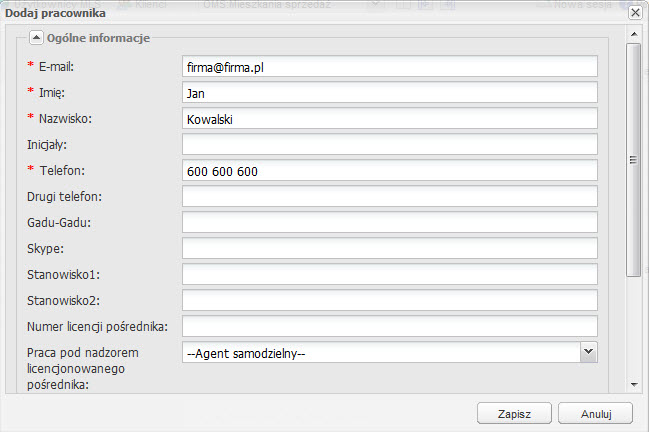
asariWEB to program dla biur nieruchomości, który wysyła na portale ogłoszeniowe także informację o pracowniku odpowiedzialnym zawodowo za ofertę. Ta funkcja działa poprawnie tylko wtedy, gdy przy dodawaniu pracownika prawidłowo wypełnisz odpowiednie pola. Najważniejsze są dwa z nich: numer licencji i praca pod nadzorem pośrednika. Poniżej znajdziesz odpowiedzi na pytania, jak dodać pracownika, jak wypełnić te pola i jak sprawdzić pracowników dodanych wcześniej.
Table of content
Jak dodać nowego pracownika w asariWEB?
Nowego pracownika w asariWEB dodajesz w panelu „Administracja”, w zakładce „Pracownicy”, przyciskiem „Dodaj nowego pracownika”. Na ekranie pojawia się wtedy okno z formularzem danych pracownika. Przy jego wypełnianiu zwróć szczególną uwagę na pola „Numer licencji pośrednika” i „Praca pod nadzorem licencjonowanego pośrednika”. To od nich zależy, czy dane pracownika trafią na portale bez błędów.
Jak wypełnić pola licencji i nadzoru pośrednika?
Pola licencji i nadzoru pośrednika wypełniasz różnie w zależności od tego, czy pracownik ma własną licencję. Zasady są następujące:
- numer licencji przypisujesz tylko pracownikowi, który jest licencjonowanym pośrednikiem, a w polu „Praca pod nadzorem pośrednika” wybierasz dla niego opcję „–Agent samodzielny–”,
- pracownikowi bez licencji zostawiasz puste pole „Numer licencji pośrednika” i wskazujesz tylko, pod którym z samodzielnych agentów pracuje.
Poprawne wypełnienie obu pól zapobiega błędom w wyświetlaniu danych pracowników na portalach. Dzięki temu przy dodawaniu oferty prawidłowo uzupełnisz też pole „Agent odpowiedzialny zawodowo”. Na portalu klient zobaczy właściwą osobę.
Jak sprawdzić pracowników dodanych wcześniej?
Pracowników dodanych wcześniej sprawdzasz pod kątem tych samych dwóch pól: „Numer licencji pośrednika” i „Praca pod nadzorem licencjonowanego pośrednika”. Taka kontrola pozwala uniknąć dalszych błędów. Pamiętaj, że błędy może też spowodować przywrócenie zablokowanych lub usuniętych pracowników. Ich dane również sprawdź zawczasu.
Domyślnie menu „Pracownicy” pokazuje tylko pracowników aktywnych. Usuniętych i zablokowanych zobaczysz w wyszukiwarce, którą uruchamia przycisk w prawym górnym rogu okna. Zaznacz w niej opcje „Zablokowany” i „Usunięty”, a potem kliknij „Szukaj”. Na liście pojawią się wszyscy pracownicy, którzy dla Ciebie pracują lub kiedykolwiek pracowali. W razie wątpliwości dział obsługi klienta jest do Twojej dyspozycji.