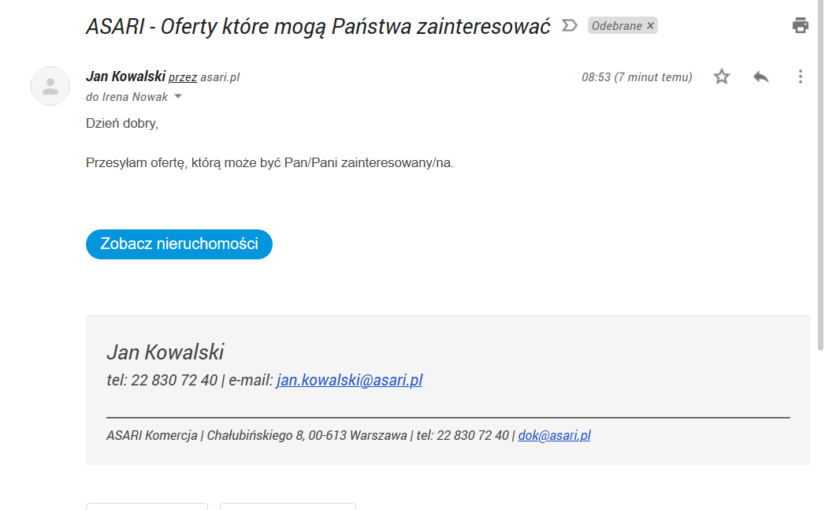
Stopka mailowa w ASARI CRM to blok z danymi agenta i biura, który system dołącza automatycznie do wiadomości wysyłanych z programu. Zaprojektowaliśmy nowe, responsywne stopki, które same generują się w Twoich mailach. Poniżej wyjaśniamy, jak działają, kto je dostał i jak wstawić je zamiast własnych. Opisujemy też inne zmiany w mailach do klientów.
Table of content
Dlaczego nowe stopki mailowe są responsywne?
Nowe stopki mailowe są responsywne, bo mają działać na każdym urządzeniu, a szczególnie na telefonach. Taka konstrukcja sprawia, że stopka pozostaje czytelna w każdej rozdzielczości i na każdym rodzaju ekranu. Projektując ją, zadbaliśmy też o profesjonalny wygląd. Stopka zawiera wszystkie niezbędne informacje o nadawcy.
Jak stopki mailowe same uzupełniają dane?
Stopki mailowe same uzupełniają dane dzięki shortcode’om. Shortcode to krótkie polecenie, które podstawia do stopki dane zależne od użytkownika i jego ustawień. Informacje pochodzą z pól wypełnionych w ASARI CRM – w administracji albo przy samym użytkowniku. Gdy coś zmieni się w Twojej firmie, nie musisz pamiętać o poprawianiu stopki. Stopka sama pobierze aktualne dane.
Kto dostał nowe stopki i gdzie zobaczysz ich podgląd?
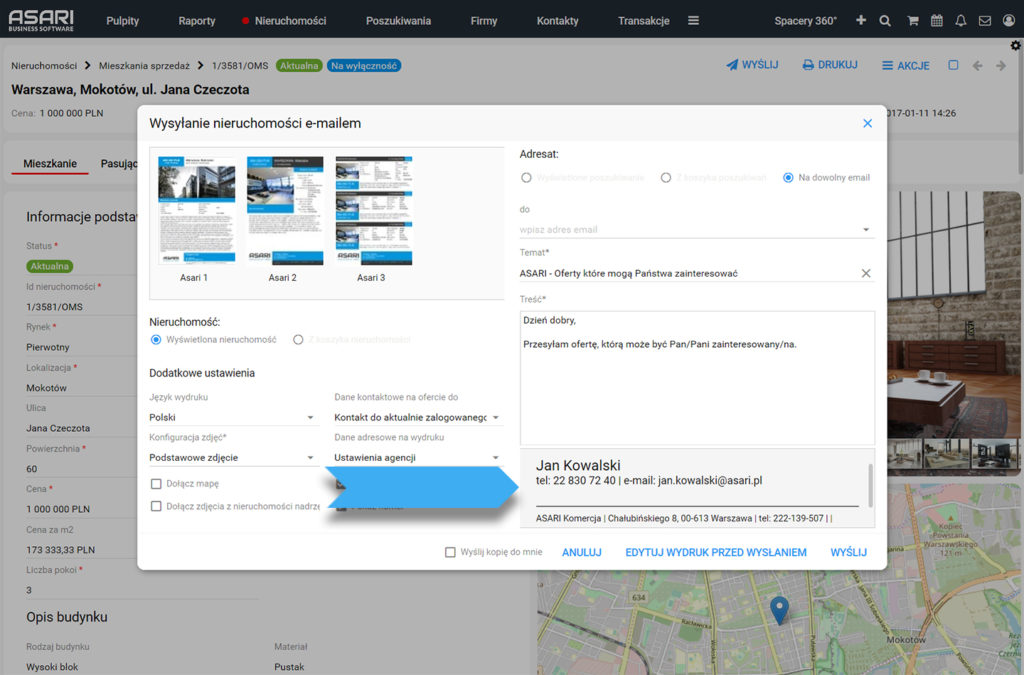
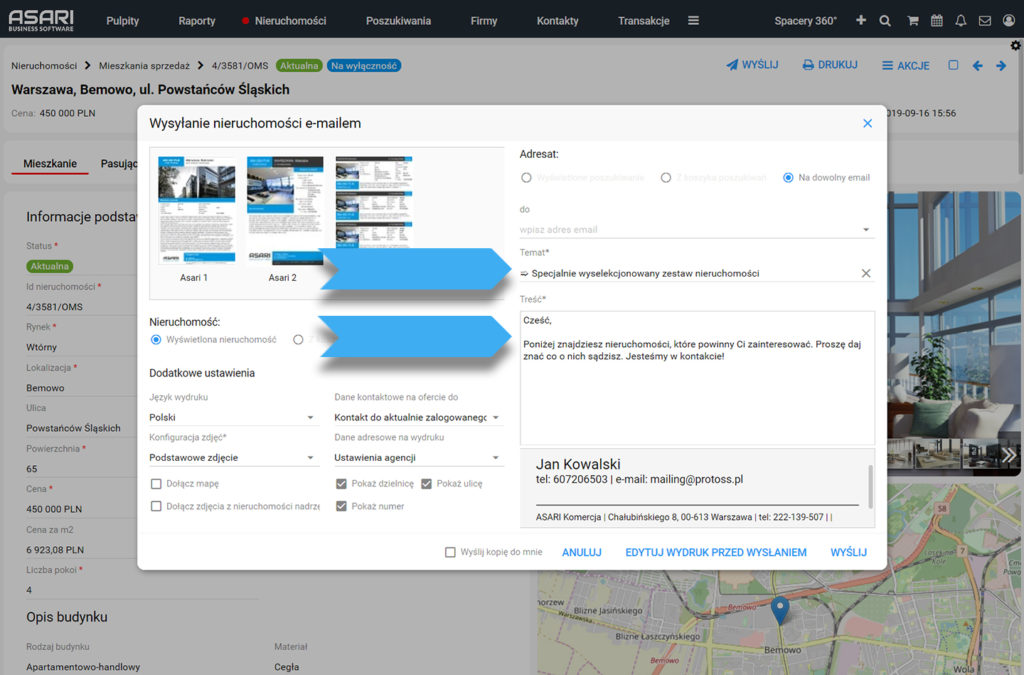
Nowe stopki dostali wszyscy użytkownicy, którzy wcześniej nie skonfigurowali własnych. Drugą nowością jest podgląd stopki w trakcie wysyłki maila do klienta. Wyświetla się pod oknem, w którym edytujesz wiadomość. Już na etapie pisania widzisz więc, co otrzyma odbiorca. Jeśli korzystasz z własnej stopki, to właśnie ją zobaczysz w podglądzie.
Jak wstawić nową stopkę zamiast własnej?
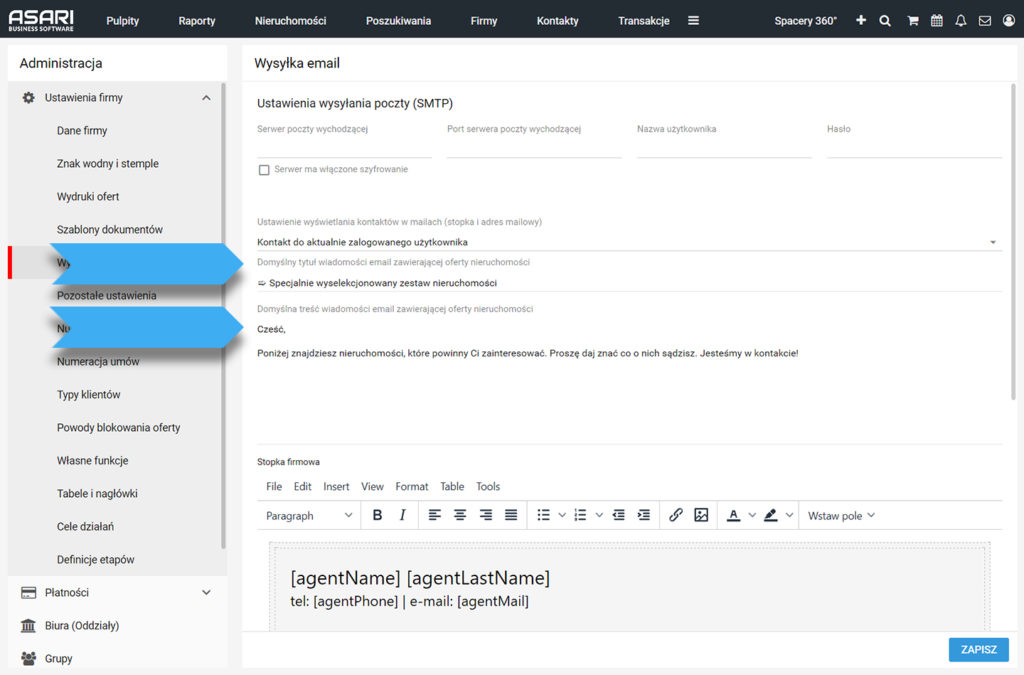
Nową stopkę wstawisz w sekcji Wysyłka maili, dostępnej w menu Ustawienia > Administracja > Wysyłka maili. Własną stopkę zmienisz tam w dowolnej chwili. Możesz też zaprojektować zupełnie nową albo wkleić gotowy wzór przygotowany przez nas.
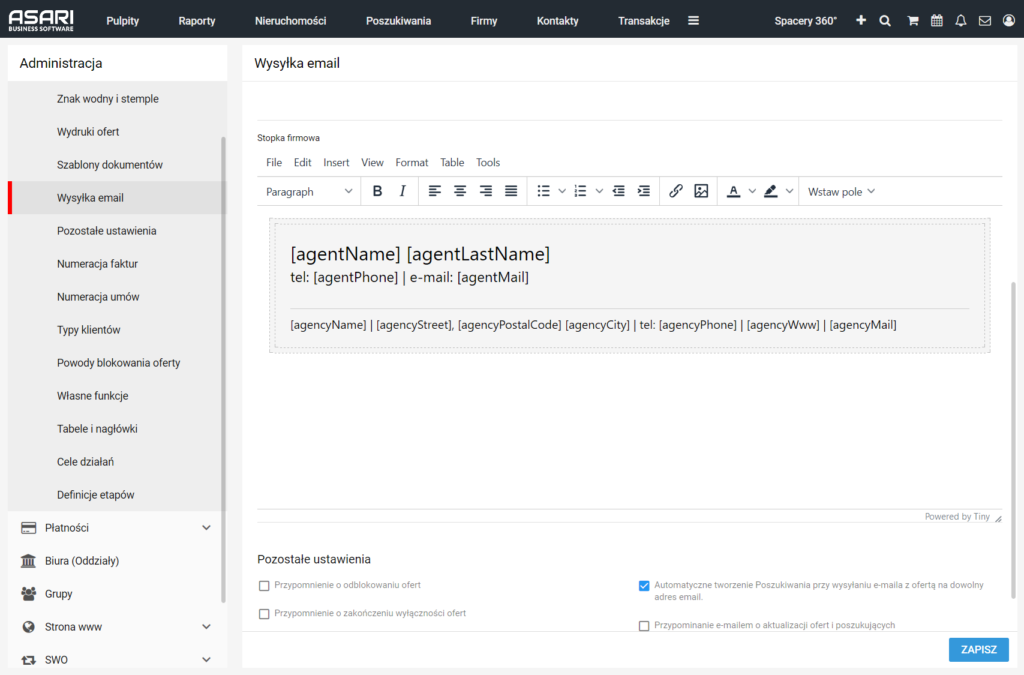
Najprościej wkleisz stopkę w edytorze HTML. Otworzysz go, klikając Tools > Source code. Następnie wklej tam kod widoczny poniżej.
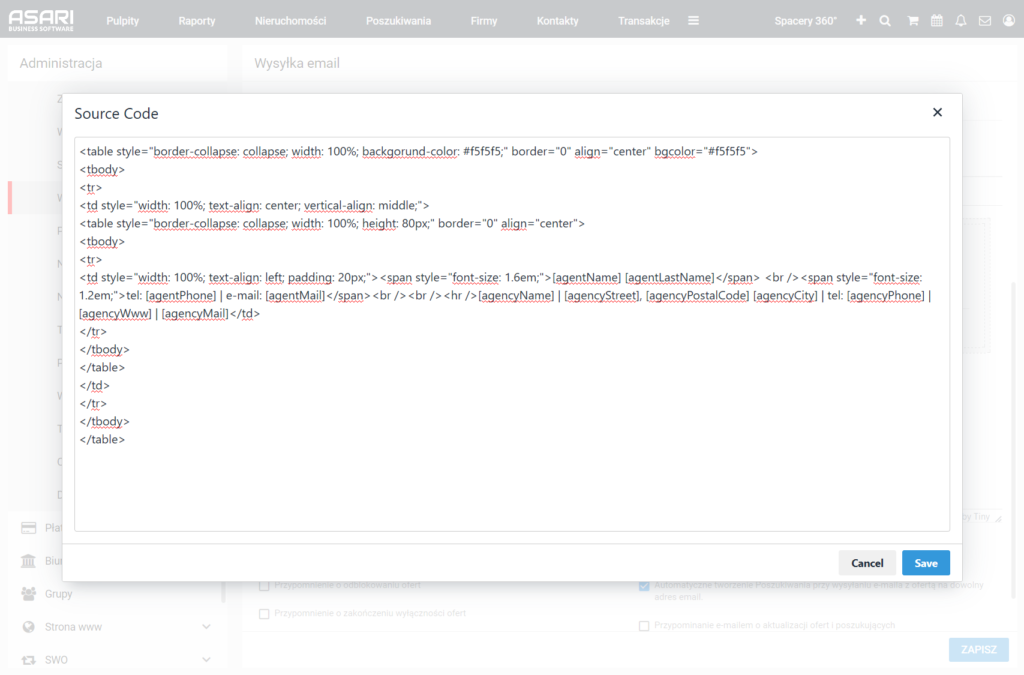
<table style="border-collapse: collapse; width: 100%; backgorund-color: #f5f5f5;" border="0" align="center" bgcolor="#f5f5f5">
<tbody>
<tr>
<td style="width: 100%; text-align: center; vertical-align: middle;">
<table style="border-collapse: collapse; width: 100%; height: 80px;" border="0" align="center">
<tbody>
<tr>
<td style="width: 100%; text-align: left; padding: 20px;"><span style="font-size: 1.6em;">[agentName] [agentLastName]</span> <br /><span style="font-size: 1.2em;">tel: [agentPhone] | e-mail: [agentMail]</span><br /><br /><hr />[agencyName] | [agencyStreet], [agencyPostalCode] [agencyCity] | tel: [agencyPhone] | [agencyWww] | [agencyMail]</td>
</tr>
</tbody>
</table>
</td>
</tr>
</tbody>
</table>
Jak zmienić domyślny temat i treść maila do klienta?
Domyślny temat i treść maila do klienta także da się zmienić, podobnie jak stopkę. Ustawione teksty pojawiają się potem w kolejnych wiadomościach.
Na potrzeby jednorazowej wysyłki domyślne teksty zmienisz z poziomu kreatora wysyłki maila. Taka zmiana dotyczy tylko tej jednej wiadomości.
Jak wygląda przycisk wydruku nieruchomości w mailu?
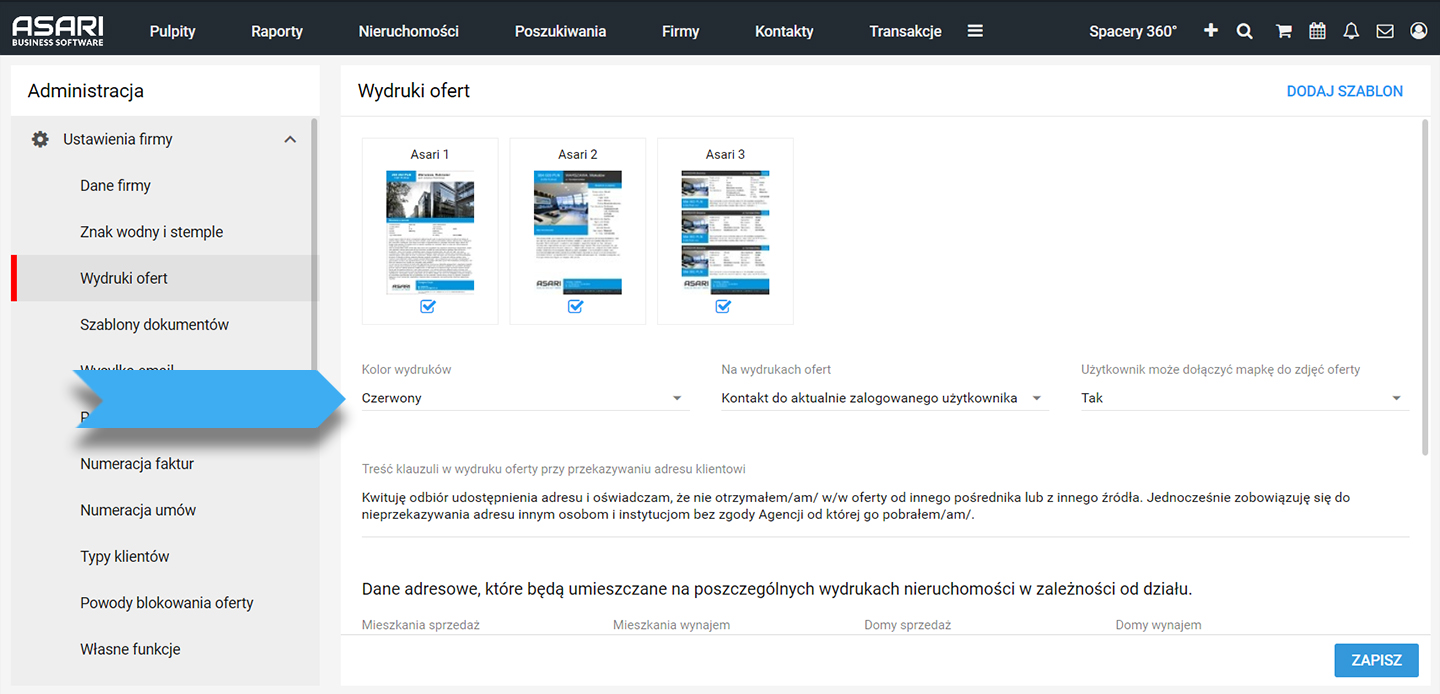
Przycisk wydruku nieruchomości w mailu jest teraz wyraźnym, kolorowym przyciskiem. To jeden z nowych elementów graficznych w treści maila, wprowadzonych razem z nową stopką. Poniżej widać jego wersję w czerwonej kolorystyce.
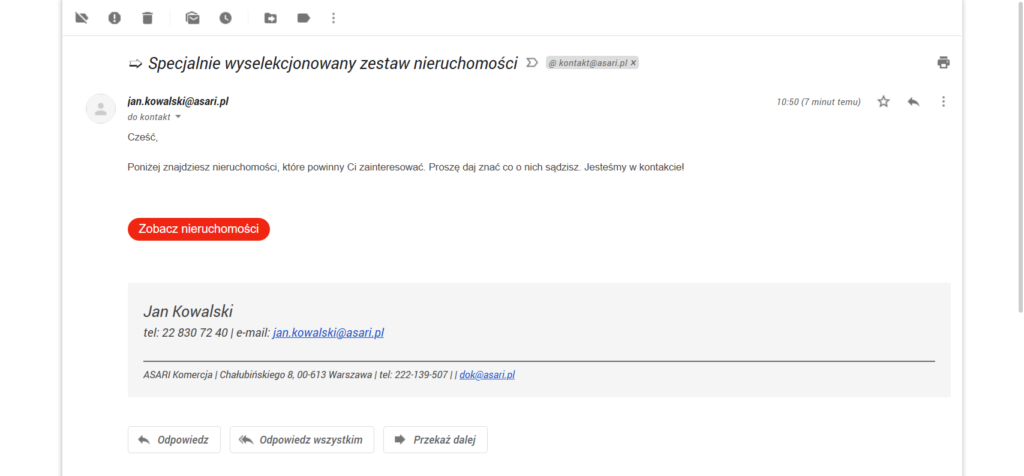
Kolor przycisku zależy od ustawień w Administracji. Kolorystykę wydruku i przycisku w mailach do klientów zmienisz w menu Ustawienia > Administracja > Wydruki ofert.