Nowe notatki w ASARI CRM. Zdjęcia, dokumenty i ważne informacje w jednym miejscu
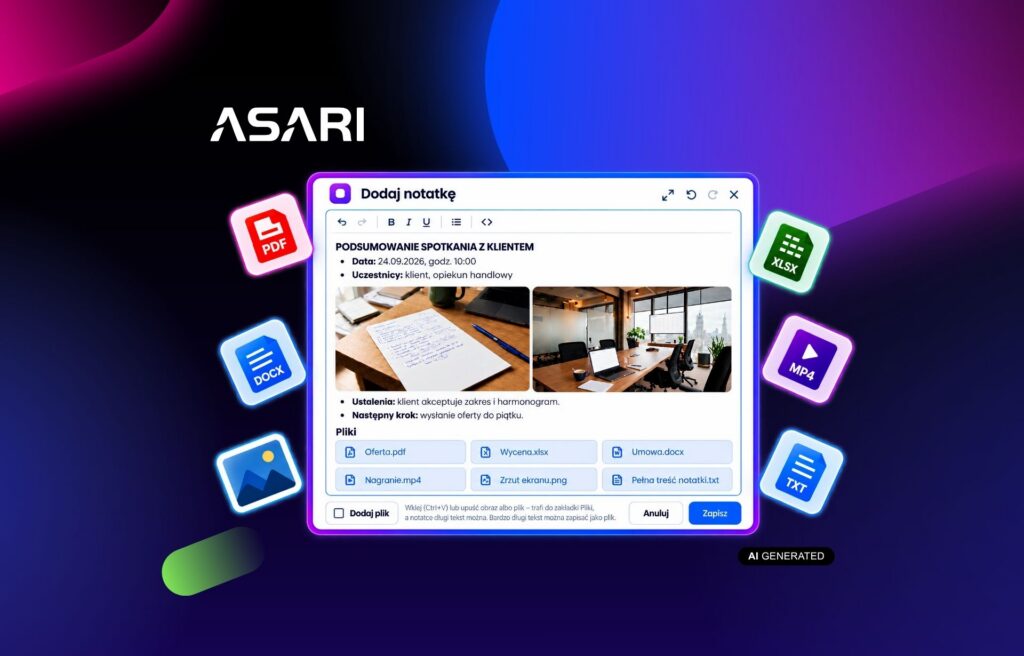
Notatka w ASARI CRM może teraz pokazać znacznie więcej niż sam tekst. Do jednej informacji dodasz zdjęcia, zrzuty ekranu, dokumenty, arkusze, filmy i inne pliki. Dzięki temu opis sprawy i związane z nią materiały masz razem, dokładnie tam, gdzie ich potrzebujesz.
Spis treści
Nowe notatki działają we wszystkich modułach ASARI CRM, w których można je dodawać, między innymi przy ofertach, kontaktach, szansach czy zgłoszeniach serwisowych. Dzięki temu w różnych obszarach systemu pracujesz w ten sam sposób.
Jedna notatka może zebrać całą historię sprawy
Po spotkaniu z klientem zapiszesz ustalenia i dołączysz dokument, którego dotyczyła rozmowa. Po szkoleniu dodasz materiały, prezentację lub dodatkowe informacje. Do zgłoszenia serwisowego wkleisz zrzut ekranu pokazujący problem.
Nie trzeba później szukać tych materiałów w różnych miejscach. Plik dodany z poziomu notatki zapisuje się również w zakładce „Pliki”. W samej notatce pojawia się zdjęcie albo odnośnik z nazwą pliku. Po jej otwarciu od razu widzisz zarówno najważniejsze informacje, jak i materiały związane z daną sprawą.
Wklej, przeciągnij albo wybierz plik
Materiały dodasz bez przerywania pracy nad notatką.
Plik lub obraz dodasz na trzy sposoby:
- wklejając go przez Ctrl+V albo Cmd+V,
- przeciągając z komputera bezpośrednio do okna notatki,
- wybierając przycisk „Dodaj plik”.
Do jednej notatki dodasz także kilka plików naraz. Każdy z nich trafi również do zakładki „Pliki” i będzie oznaczony informacją „Z notatki”. Przy większej liczbie materiałów zaczekaj, aż wszystkie się wgrają, a dopiero potem zapisz notatkę. Jedna notatka może więc stać się kompletnym podsumowaniem danej sprawy. Zawierać może ustalenia ze spotkania, prezentację w PDF, arkusz z danymi, zdjęcia, zrzuty ekranu czy film. Dzięki temu powiązane materiały nie muszą być rozdzielone na kilka różnych miejsc.
Zdjęcia widzisz od razu
Zdjęcia dodane do notatki pojawiają się jako miniatury. Pozostałe materiały są prezentowane jako kafelki z ikoną odpowiedniego typu pliku, na przykład dokumentu, arkusza czy filmu.
Kliknięcie zdjęcia otwiera jego podgląd. Jeżeli fotografii jest więcej, przechodzisz między nimi strzałkami, jak w galerii. Pliki, których nie da się podejrzeć bezpośrednio w przeglądarce, otwierają się jak zwykły link. Nie trzeba otwierać każdego załącznika, żeby sprawdzić jego zawartość. Zdjęcia rozpoznasz od razu, a kolejne szybko przejrzysz w galerii.
Długi tekst nie musi zajmować całej notatki
Nowe notatki pomagają również wtedy, gdy do ASARI wklejasz dużą ilość tekstu. Jeżeli treść ma ponad około 2000 znaków lub 30 linii, system zapyta, co z nią zrobić. Do wyboru są dwie opcje: „Wklej jako tekst” albo „Zapisz jako plik”.
W drugim przypadku treść zostanie zapisana jako plik tekstowy w zakładce „Pliki”, a w notatce pojawi się do niego odnośnik. Dzięki temu notatka pozostaje czytelna nawet wtedy, gdy trzeba zachować dłuższe podsumowanie spotkania, korespondencję, szczegółowe ustalenia czy inne rozbudowane informacje.
Więcej miejsca na uporządkowaną treść
Zmieniło się również samo okno dodawania notatki. Jest większe, a pole tekstowe rośnie razem z nim. Okno da się dodatkowo powiększyć, przeciągając jego krawędź albo korzystając z ikony powiększenia w nagłówku. Nad polem tekstowym znajdziesz podstawowe opcje formatowania. Tekst można pogrubić, pochylić lub podkreślić, a także tworzyć listy.
Więcej miejsca przydaje się nie tylko przy krótkiej uwadze. Sprawdzi się również przy podsumowaniu spotkania, liście ustaleń, notatce ze szkolenia czy bardziej rozbudowanym opisie dalszych działań.
Notatkę możesz później uzupełnić
Zapisana notatka może być później edytowana. Otwórz menu przy notatce i wybierz „Edytuj notatkę”. W treści zmienisz tekst, dodasz kolejne pliki albo przesuniesz zdjęcia. Zmiany zapiszą się dopiero po kliknięciu „Zapisz”. Wybranie „Anuluj” pozostawi wcześniejszą wersję bez zmian. Jeżeli później pojawi się nowy dokument, kolejne zdjęcie lub dodatkowa informacja, nie trzeba tworzyć następnej notatki. Wystarczy uzupełnić istniejącą i zachować wszystkie powiązane informacje razem.
Usuwasz notatkę, ale nie tracisz kontroli nad plikami
Jeżeli usuwasz notatkę zawierającą pliki, ASARI pozwala zdecydować, co ma się z nimi stać.
Do wyboru są trzy opcje:
- „Anuluj” – nic nie zostanie usunięte.
- „Tylko notatkę” – notatka zostanie usunięta, a pliki pozostaną w zakładce „Pliki”.
- „Usuń notatkę i pliki” – notatka oraz powiązane z nią materiały zostaną usunięte.
System proponuje usunięcie tylko tych plików, które zostały dodane z danej notatki i nie są wykorzystywane w żadnej innej. Dzięki temu usunięcie notatki nie oznacza automatycznie utraty wszystkich związanych z nią materiałów.
Działa to również w drugą stronę. Jeżeli w zakładce „Pliki” usuwasz materiał podlinkowany w notatce, system wcześniej Cię o tym poinformuje. Po usunięciu zamiast działającego odnośnika pozostanie nazwa pliku z dopiskiem „(plik usunięty)”.
Materiały widzą tylko osoby z odpowiednimi uprawnieniami
Nowe możliwości notatek respektują ustawienia dostępu obowiązujące w ASARI. Osoba bez prawa podglądu plików nie zobaczy ich zawartości ani miniatury. Zamiast tego zobaczy ikonę typu pliku z kłódką i nie otworzy podglądu.
Te same zasady obowiązują na liście notatek i w zakładce „Pliki”. Uprawnienia ustawia administrator w grupach uprawnień. Dzięki temu nowe możliwości notatek nie zmieniają dotychczasowych zasad dostępu do plików.
Mniej szukania, więcej informacji od razu pod ręką
Nowe notatki pozwalają zebrać tekst, zdjęcia i pliki przy tej samej sprawie. Nie trzeba później zastanawiać się, gdzie zapisano ustalenia, gdzie znajduje się dokument albo z czym był związany konkretny materiał. Po otwarciu notatki od razu widać kontekst oraz informacje potrzebne do dalszej pracy. Pliki dodane z poziomu notatki są jednocześnie dostępne w zakładce „Pliki”. Później da się je również pobrać, opisać albo udostępnić.
Podejmij słuszną decyzję
Załóż konto i przetestuj nasz system CRM za darmo