
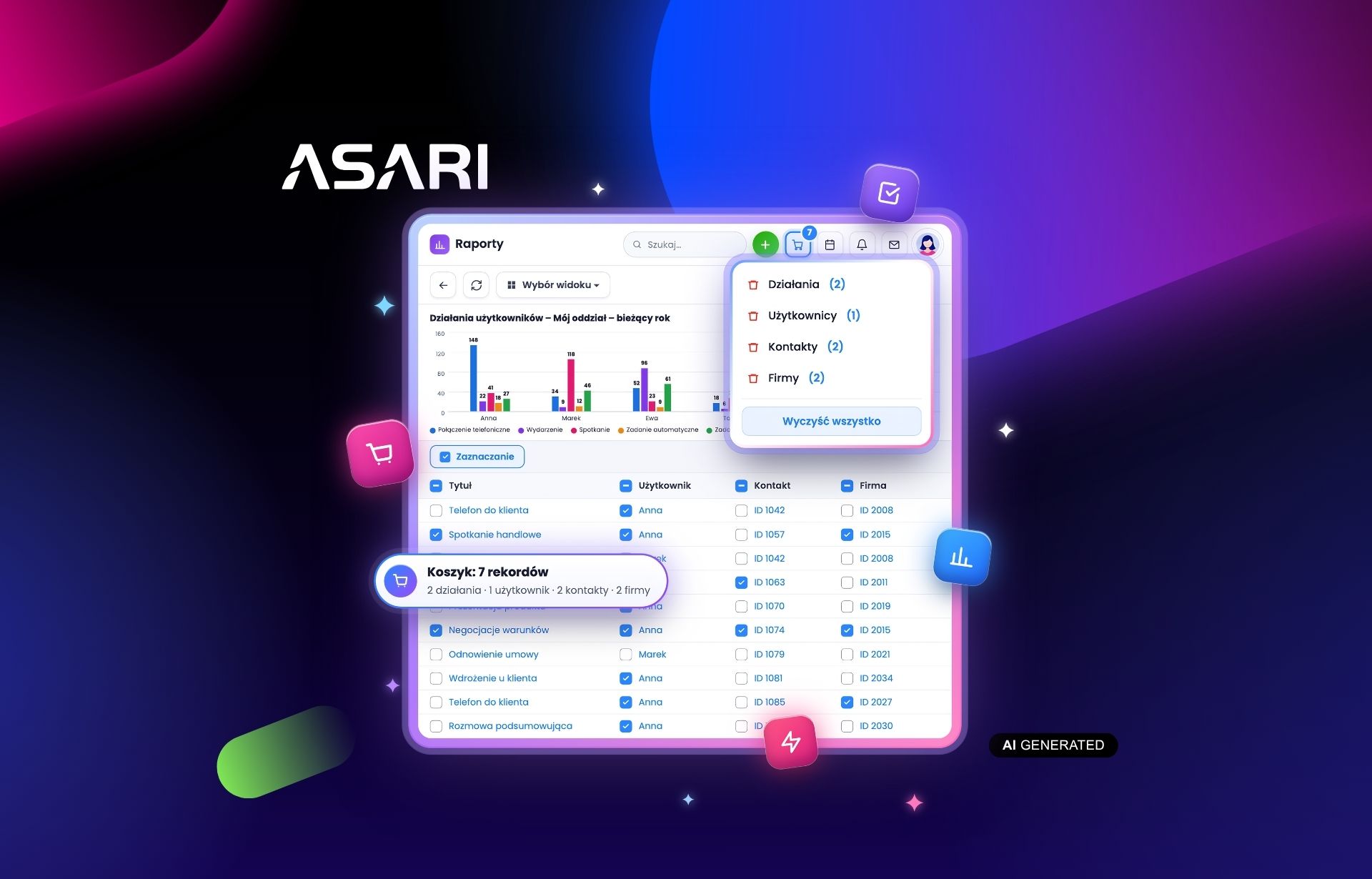
W raportach ASARI pojawiła się nowa funkcja „Zaznaczanie”. Pozwala zaznaczać checkboxami konkretne rekordy bezpośrednio w raporcie, a następnie przenosić wybrane pozycje do koszyka. Możesz zaznaczyć pojedynczy rekord, całą kolumnę albo grupę w raporcie podsumowującym. Wybrane pozycje trafiają do koszyka, z którego przechodzisz do ich listy i korzystasz z dostępnych operacji grupowych.
Table of content
Funkcja działa w raportach zawierających rekordy z ID. Obejmuje wiele obszarów ASARI, między innymi kontakty, firmy, leady, oferty, transakcje, działania, faktury, rekrutacje i kandydatów.
Jak działa zaznaczanie rekordów checkboxami?
W raporcie wybierasz opcję „Zaznaczanie”. Przy rekordach pojawiają się checkboxy, za pomocą których wskazujesz pozycje, które mają trafić do koszyka.
Do wyboru są:
- pojedyncze rekordy,
- cała kolumna,
- cała grupa w raporcie podsumowującym,
- rekordy widoczne po wcześniejszym zastosowaniu filtrów.
Zaznaczone pozycje trafiają do koszyka od razu. Licznik w górnym pasku na bieżąco pokazuje, ile elementów zostało wybranych. Z koszyka przechodzisz do listy zaznaczonych rekordów. Tam z menu „Akcje” korzystasz z operacji dostępnych dla danego modułu, na przykład zmiany opiekuna, kasowania czy wysyłki.
Jedna pozycja albo cały zestaw
Nie zawsze potrzebujesz całego wyniku raportu. Czasem chodzi o kilka konkretnych pozycji, a czasem o kilkadziesiąt lub kilkaset rekordów spełniających te same warunki. Przy większych zestawach nie trzeba zaznaczać każdego elementu osobno. Całą kolumnę albo grupę w raporcie podsumowującym wybierasz jednym kliknięciem. Wynik możesz też wcześniej zawęzić za pomocą filtrów. Dzięki temu do koszyka trafi dokładnie ten zestaw, który odpowiada wybranym kryteriom.
Kilka rodzajów rekordów w jednym raporcie
Jeden raport może zawierać kilka kolumn z rekordami posiadającymi ID. Przykładowo w raporcie działań mogą znajdować się zarówno kontakty, jak i ich opiekunowie. Każdy z tych typów można zaznaczać niezależnie i przenosić do odpowiedniego koszyka. Dzięki temu jeden raport może być punktem wyjścia do pracy na kilku rodzajach danych.
Raport i koszyk są ze sobą zsynchronizowane
Jeśli dana pozycja została już wcześniej dodana do koszyka, jej stan jest widoczny także w raporcie. Odznaczenie rekordu od razu aktualizuje zawartość koszyka. W ten sam sposób można szybko odznaczyć większą grupę. Możesz również otworzyć szczegóły wybranego rekordu, wrócić do raportu i kontynuować pracę bez utraty wcześniejszych zaznaczeń. Koszyk pełni przy tym rolę listy roboczej danej sesji.
Co daje to w praktyce?
| Gdy raport pokazuje… | Co robisz? | Efekt |
|---|---|---|
| kontakty spełniające określone warunki | zaznaczasz wybraną grupę | otrzymujesz gotowy zestaw do dalszych działań |
| rekordy przypisane do jednego opiekuna | wybierasz całą grupę | łatwiej przechodzisz do zmiany opiekuna |
| niewykonane działania | zaznaczasz przypadki wymagające reakcji | otrzymujesz konkretną listę do sprawdzenia |
| braki lub potencjalne duplikaty | wybierasz odpowiednie pozycje | powstaje zestaw do uzupełnienia lub uporządkowania |
| faktury lub transakcje z danego okresu | zaznaczasz potrzebny zestaw | łatwiej przechodzisz do weryfikacji lub eksportu |
| oferty spełniające określone kryteria | wybierasz interesujące pozycje | powstaje gotowy zestaw do kolejnego działania |
Do czego warto wykorzystać zaznaczanie rekordów?
Nowa funkcja sprawdza się wszędzie tam, gdzie raport pomaga najpierw znaleźć właściwą grupę, a następnie wykonać na niej konkretne działania.
Zaawansowane wyszukiwanie
Raporty mogą łączyć informacje z różnych obszarów ASARI, na przykład oferty z transakcjami. Pozwalają też korzystać z warunków „i/lub” oraz dat względnych. Po znalezieniu właściwych pozycji zaznaczasz je w raporcie i przenosisz do koszyka. Nie trzeba później ponownie budować tego samego zestawu na zwykłej liście.
Zarządzanie zespołem i zaległościami
Raport może pokazać rekordy przypisane do konkretnego opiekuna albo działania, które nie zostały wykonane w terminie. Przykładem jest raport ofert bez aktualizacji od 90 dni, pogrupowany według opiekunów. Wybierasz odpowiednią grupę i od razu otrzymujesz zestaw wymagający reakcji.
Zastępstwa i odejścia
Raport może zebrać rekordy przypisane do jednego opiekuna. Całą grupę przenosisz do koszyka, a po przejściu do listy korzystasz z dostępnych operacji, na przykład zmiany opiekuna. Nie trzeba wyszukiwać każdej pozycji osobno.
Jakość danych
Raporty mogą wskazać braki i potencjalne duplikaty.
Mogą to być na przykład:
- oferty bez zdjęć,
- oferty bez ceny,
- rekordy bez lokalizacji,
- duplikaty pogrupowane według adresu e-mail lub numeru telefonu.
Znalezione przypadki zaznaczasz checkboxami i tworzysz zestaw do dalszej weryfikacji, uzupełnienia lub uporządkowania.
Procesy związane z RODO
Zaznaczanie rekordów może wspierać przyjęte w firmie procedury związane z retencją i porządkowaniem danych. Raport może wskazać na przykład kontakty bez aktywności od określonego czasu albo bez zgody na przetwarzanie. Przy obsłudze żądań dotyczących danych można także wyszukać powiązane informacje na podstawie nazwiska, adresu e-mail lub numeru telefonu. Dzięki temu łatwiej zebrać kontakt, jego poszukiwania czy działania do dalszej obsługi.
Segmentacja i komunikacja
Raport może posłużyć do przygotowania konkretnej grupy odbiorców. Przykładem są klienci, którzy przeprowadzili transakcję w określonym roku. Wybrane kontakty trafiają do koszyka, a z listy można następnie skorzystać z dostępnych opcji wysyłki. W ten sposób kryteria raportu pozwalają przygotować precyzyjny segment bez pomocniczego arkusza.
Portfel ofert
Raporty dotyczące liczby ofert, prognozowanej sprzedaży czy etapów mogą wskazać segment wymagający uwagi. Po jego znalezieniu wybierasz konkretne oferty i przenosisz je do koszyka. Tabela lub wykres stają się dzięki temu punktem wyjścia do pracy na konkretnych pozycjach.
Finanse i rozliczenia
Zaznaczanie działa również w raportach dotyczących faktur i transakcji. Pozycje z wybranego okresu można zebrać w jednym zestawie do weryfikacji lub eksportu. Ułatwia to kontrolę rozliczeń i przygotowanie danych przy zamykaniu okresu.
Audyt i nadzór
Raport działań niewykonanych w terminie może służyć do kontroli pracy. Zaznaczasz wszystkie przypadki wymagające sprawdzenia i otrzymujesz konkretny zestaw do dalszej analizy lub obsługi.
Dokumenty dla klientów
Jeżeli raport wskazuje oferty spełniające określone kryteria, wybrane pozycje przenosisz do koszyka. Z tak przygotowanego zestawu można następnie utworzyć dokument lub broszurę dla klienta.
W jakich raportach działa zaznaczanie?
Funkcja działa w każdym raporcie zawierającym rekordy z ID.
Obejmuje:
- oferty,
- kontakty,
- firmy,
- leady,
- poszukiwania,
- transakcje,
- działania,
- faktury,
- szanse,
- umowy,
- wyposażenie,
- rekrutacje,
- kandydatów,
- użytkowników.
Ten sam mechanizm można więc wykorzystać w wielu obszarach ASARI.
Uprawnienia nadal obowiązują
Zaznaczanie rekordów respektuje uprawnienia ustawione w ASARI. Jeżeli dana osoba nie ma dostępu do określonego modułu, nie może zaznaczać należących do niego rekordów. Tak samo jest z operacjami dostępnymi później na liście. Ich zakres zależy od modułu oraz przyznanych uprawnień.
Co zyskuje firma?
Najważniejsza zmiana to krótsza droga od informacji w raporcie do konkretnego działania. Przy większych zestawach oszczędzasz czas, ponieważ całą kolumnę lub grupę wybierasz jednym kliknięciem. Pracujesz też dokładnie na tych pozycjach, które wynikają z raportu i zastosowanych filtrów.
Łatwiej uporządkować bazę, obsługiwać zaległości i przygotowywać precyzyjne grupy odbiorców. Problem widoczny w raporcie od razu zamienia się w konkretny zestaw do dalszej pracy. Cała ścieżka pozostaje w ASARI. Nie trzeba eksportować wyniku do arkusza ani kopiować danych tylko po to, aby później ponownie odnaleźć te same pozycje. Jednocześnie cały mechanizm działa zgodnie z uprawnieniami użytkownika.
Od raportu prosto do koszyka
Nowa funkcja skraca drogę między znalezieniem właściwych danych a wykonaniem kolejnego działania. Zaznaczasz checkboxami potrzebne rekordy bezpośrednio w raporcie i przenosisz je do koszyka. Może to być jedna pozycja, cała kolumna albo grupa.
Z koszyka przechodzisz do listy i korzystasz z operacji dostępnych dla danego modułu. Raport wskazuje właściwe pozycje, a funkcja „Zaznaczanie” pozwala od razu zebrać je w jednym miejscu i przejść do dalszej pracy.