
Automaty w ASARI CRM od dawna są ogromną wartością dla użytkowników pakietów Corporate i Enterprise. Mogą wysłać mail powitalny do nowego leada lub z podziękowaniem po podpisaniu umowy lub przypominać o kontaktach, do których nikt nie wracał od trzech miesięcy. Działają precyzyjnie, bo każdy warunek i każde opóźnienie są dokładnie opisane w ustawieniach. Jest jednak różnica między „opisane” a „dobrze widoczne” – dotąd logikę automatu odczytywało się z pól konfiguracji.
Spis treści
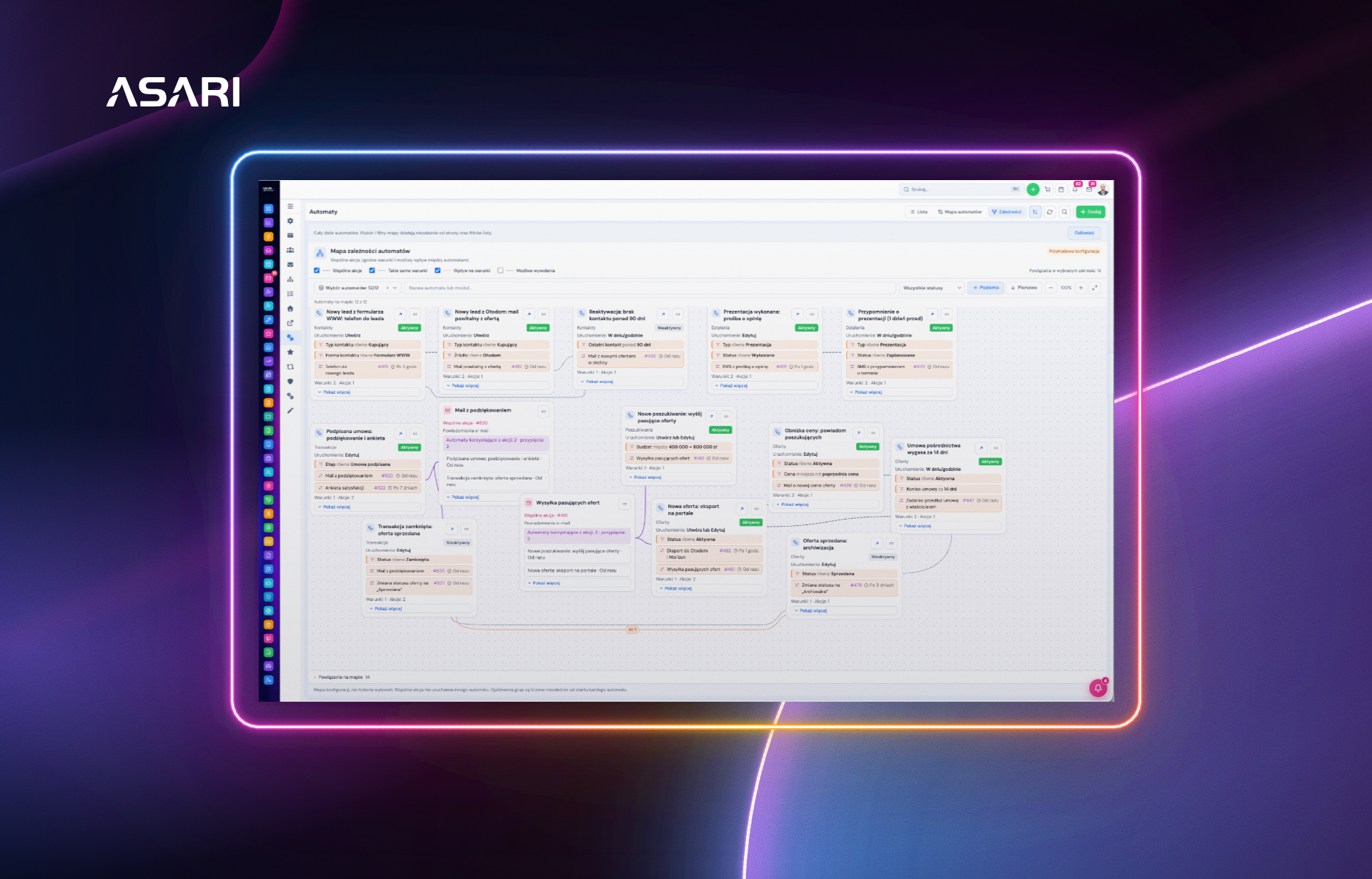
Teraz automaty zyskały warstwę wizualną, i to na dwóch poziomach. Mapa automatów pokazuje wszystkie procesy obok siebie, każdy jako czytelny ciąg kroków. Przepływ z kolei to nowa zakładka w oknie edycji, w której pojedynczy automat widzisz jako schemat. To ta sama konfiguracja – tylko zdecydowanie łatwiejsza w odbiorze.
Skąd brało się wrażenie, że automaty są dla zaawansowanych?
Konfiguracja automatu nie jest szczególnie trudna. Po wejściu w ustawienia i automaty, klikasz “Dodaj”, aby utworzyć nowy proces. W Szczegółach wybierasz moduł, moment uruchomienia i warunki. W Akcjach dokładasz grupy działań, a każda z nich ma własne opóźnienie liczone od startu automatu. Do tego pojedyncza akcja może mieć jeszcze swój harmonogram – na przykład zadanie z terminem przesuniętym o kilka dni względem daty wykonania.
Wszystko jest precyzyjne i logiczne. Dopracowania wymagało coś innego – po wypełnieniu formularzy nie było momentu, w którym dało się zobaczyć przejrzysty i jasny efekt. Zapisywałeś automat, aby przekonać się, czy działa zgodnie z zamysłem, dopiero gdy został uruchomiony.
Jak utworzyć automat?
Kreator prowadzi po kolei i nie pozwala przeskoczyć etapów – przy nowym automacie zakładki Akcje i Przepływ są zablokowane, dopóki nie uzupełnisz Szczegółów. To celowe – schemat ma co pokazać dopiero wtedy, gdy wiadomo, czego dotyczy automat i co go uruchamia.
| Krok | Zakładka | Co ustawiasz |
|---|---|---|
| 1 | Szczegóły | Moduł danych, powiązane moduły, nazwa, moment uruchomienia, warunki i filtry |
| 2 | Akcje | Grupy działań i ich opóźnienia |
| 3 | Przepływ | Podgląd całego procesu jako schematu i możliwość edycji |
Automat startuje na dwa sposoby. Podczas akcji na rekordzie reaguje na zdarzenie – utworzenie rekordu, edycję albo jedno i drugie. Może też uruchamiać się w danym dniu i/lub godzinie.
Przepływ – podgląd, który ułatwia wszystko
Trzeci krok to miejsce, w którym ustawienia zamieniają się w diagram. W najprostszym układzie widzisz trzy bloki: Uruchomienie, Warunki i jedną grupę akcji wykonywaną od razu.
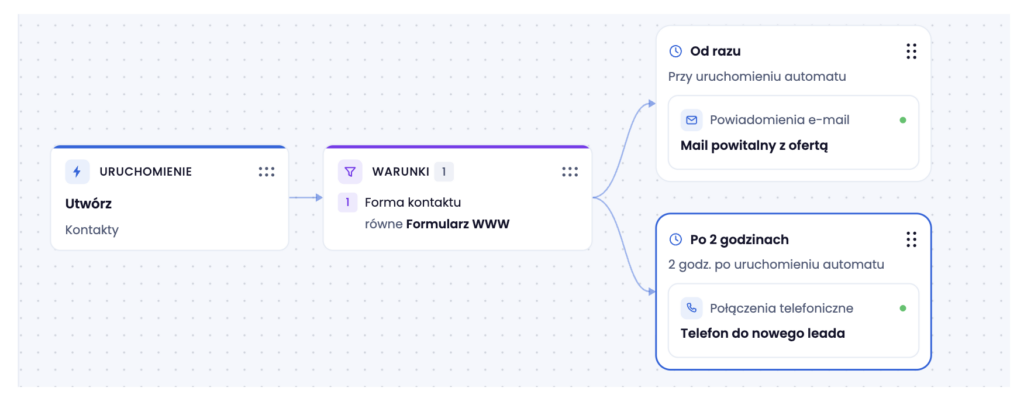
Siła tego widoku rośnie razem ze złożonością procesu. Gdy automat ma kilka grup akcji o różnych opóźnieniach, po bloku warunków schemat rozchodzi się na osobne gałęzie – jedna prowadzi do działań natychmiastowych, druga do tych zaplanowanych na później. Nie musisz nad tym główkować i szukać zależności – obie ścieżki są narysowane obok siebie, razem z podpisanym momentem wykonania.
To właśnie ten brakujący moment weryfikacji. Zanim zamkniesz okno, sprawdzasz, czy automat robi dokładnie to, co zaplanowano – a jeśli nie, poprawiasz na miejscu.
Dodatkowo w Przepływie dostępna jest biblioteka akcji, która otwiera panel z gotowymi rodzajami działań: powiadomienia e-mail, zadania, połączenia telefoniczne, spotkania, wydarzenia i aktualizacja pól. Nad listą wskazujesz, do której grupy ma trafić nowe działanie, a stamtąd dodasz też kolejną grupę.
Możesz skorzystać też z panelu Konfiguracji, który działa dwukierunkowo. Gdy klikniesz grupę akcji, zmienisz jej opóźnienie i jednostkę. Gdy nic nie jest zaznaczone, pokazuje parametry całego automatu – nazwę, moduł i moment uruchomienia – więc wyzwalacz poprawisz bez wracania do Szczegółów.
Do tego dochodzą narzędzia układu:
- Poziomo albo Pionowo – ustawiasz schemat tak, jak wygodniej Ci go czytać.
- Podgląd planu – sprawdzasz harmonogram całego procesu.
- Uporządkuj i zoom – przy rozbudowanych automatach porządkujesz układ i oglądasz całość.
Jedna rzecz, o którą łatwo się potknąć: bloki można przesuwać za uchwyty, ale przeciąganie zmienia wyłącznie układ widoku. Kolejności wykonania nie ustawia się myszką, bo każda grupa działa niezależnie, a jej opóźnienie liczone jest od uruchomienia automatu – nie od poprzedniego działania.
Jest też druga informacja warta zapamiętania. Grupy, przypięcia i opóźnienia zapisujesz przyciskiem Zapisz, ale edycja i aktywacja samej akcji działają od razu i dotyczą wszystkich automatów, które z tej akcji korzystają. To wygodne, bo zmianę treści maila wprowadzasz raz dla całego procesu – i dokładnie dlatego widok pokazujący, gdzie dana akcja występuje, jest tak przydatny. Zanim coś poprawisz, wiesz, na co jeszcze wpłyniesz.
Mapa automatów – wszystkie procesy na jednym ekranie
Drugi widok działa poziom wyżej. Mapa układa automaty w karty pogrupowane według modułu, razem z licznikiem – od razu wiesz, ile procesów pracuje w Kontaktach, a ile w pozostałych obszarach. Każda karta to jeden automat rozrysowany od lewej do prawej.
| Element karty | Co pokazuje |
|---|---|
| Uruchomienie | Zdarzenie startowe i moduł, np. utworzenie rekordu w Kontaktach |
| Warunki | Reguły wraz z ich liczbą, np. etap równy „Umowa podpisana” |
| Grupy akcji | Działania z opisem momentu: „Od razu”, „Po 2 godzinach”, „Po 7 dniach” |
| Typ działania | Powiadomienia e-mail, Powiadomienia SMS, Połączenia telefoniczne, Zadania |
| Status | Aktywny lub Nieaktywny – widoczny bez wchodzenia w ustawienia |
Przy każdej karcie jest przycisk Otwórz przepływ, który przenosi wprost do schematu danego automatu.
Mapa wyłapuje też rzeczy, które wcześniej trzeba było sprawdzać ręcznie. Automat może mieć poprawnie uzupełnione warunki, a mimo to w miejscu działań widnieje „Brak przypiętych akcji” i status Nieaktywny. Jedno spojrzenie wystarczy, żeby wiedzieć, że proces czeka na dokończenie – wcześniej trzeba było w niego wejść, żeby to zauważyć.
Co to zmienia na co dzień?
| W ustawieniach | Na mapie i w przepływie | |
|---|---|---|
| Logika automatu | Zapisana w polach formularza | Widoczna jako ciąg kroków |
| Harmonogram działań | Opóźnienia na poziomie grupy i akcji | Podpisane wprost: „Od razu”, „Po 2 godzinach” |
| Sprawdzenie efektu | Dopiero gdy automat zadziała | Na schemacie, przed zamknięciem okna |
| Status i kompletność | Do sprawdzenia w konfiguracji | Widoczne na karcie automatu |
| Przegląd wszystkich procesów | Lista automatów | Karty pogrupowane według modułu |
Dla osoby tworzącej automaty to przede wszystkim mniej pomyłek i mniej odtwarzania „jak to miało działać”. Dla menedżera – pełniejszy obraz procesów: widać, co jest aktywne, gdzie procesy korzystają ze wspólnych akcji i które kroki warto dopracować. Automatyzacja przestaje być wiedzą jednej osoby w zespole.
Gdzie znajdziesz Automaty w CRM?
W Ustawieniach rozwiń sekcję Dostosowanie i automatyzacja i wybierz Automaty. W prawym górnym rogu przełączysz widok między Listą a Mapą automatów – lista zostaje tam, gdzie była, mapa daje drugie, szersze spojrzenie. Zakładkę Przepływ znajdziesz w oknie edycji każdego automatu, obok Szczegółów i Akcji.
A jeśli konfigurację automatów odkładasz na później – to dobry moment, żeby do niej wrócić. Tym razem wszystko widać na jednym ekranie.
