
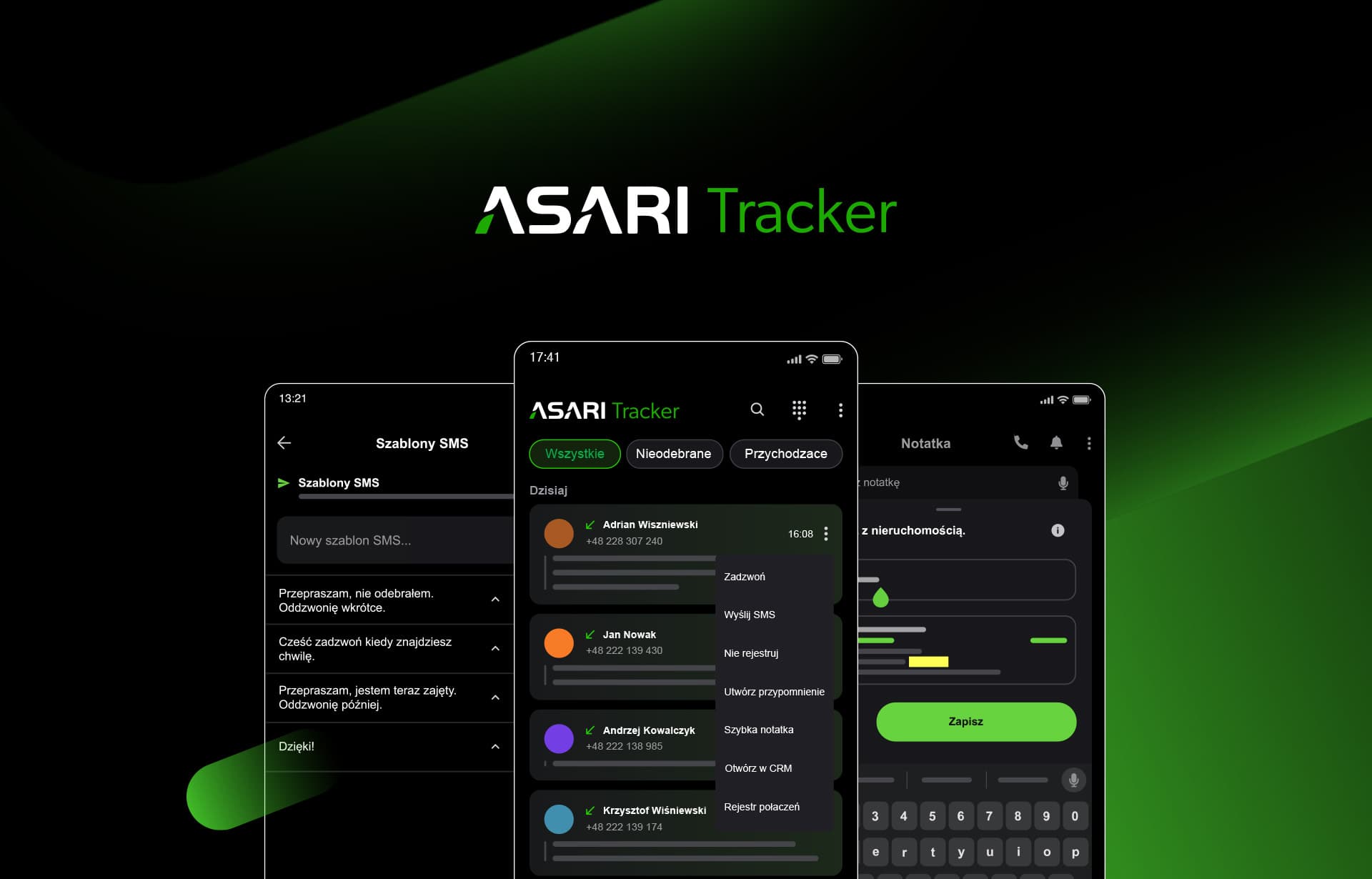
ASARI Tracker to aplikacja mobilna do obsługi rozmów telefonicznych z klientami. ASARI CRM to system CRM, z którym Tracker jest zintegrowany i wymienia dane o kontaktach. Nowa wersja przeszła przebudowę technologiczną i dostała odświeżony interfejs, ale zachowuje sposób pracy znany z poprzednich wersji. Aktualizacja przyspiesza obsługę rozmów i ułatwia zapisywanie informacji po kontakcie z klientem. Poprawia też dostęp do historii działań. Poniżej opisujemy SMS-y, notatki, przypomnienia, wyszukiwarkę, okno połączenia i listę rozmów.
Table of content
- Co zmieniło się w nowym ASARI Trackerze?
- Jak wysłać SMS do klienta z ASARI Tracker?
- Jak szybciej zapisywać notatki po rozmowie?
- Jak ASARI Tracker przypomina o kolejnych działaniach?
- Co znajdziesz na ekranie głównym ASARI Tracker?
- Co widać w oknie połączenia podczas rozmowy?
- Co zmieniło się na liście połączeń?
- Jak wybrać cel rozmowy bez rozwijania listy?
- Co daje nowy ASARI Tracker w codziennej pracy?
Co zmieniło się w nowym ASARI Trackerze?
W nowym ASARI Trackerze pojawiły się SMS-y wysyłane prosto z Trackera, kolejka „Uzupełnij”, nowe szablony notatek, wyszukiwarka na ekranie głównym i kompaktowy widget. Lista połączeń i okno rozmowy przeszły przebudowę. Dyktowanie głosowe działa sprawniej, a przypomnienia obejmują teraz nieodebrane połączenia i kolejne działania po rozmowie. Znane ustawienia zostały, w tym jasny i ciemny motyw kolorystyczny.
Jak wysłać SMS do klienta z ASARI Tracker?
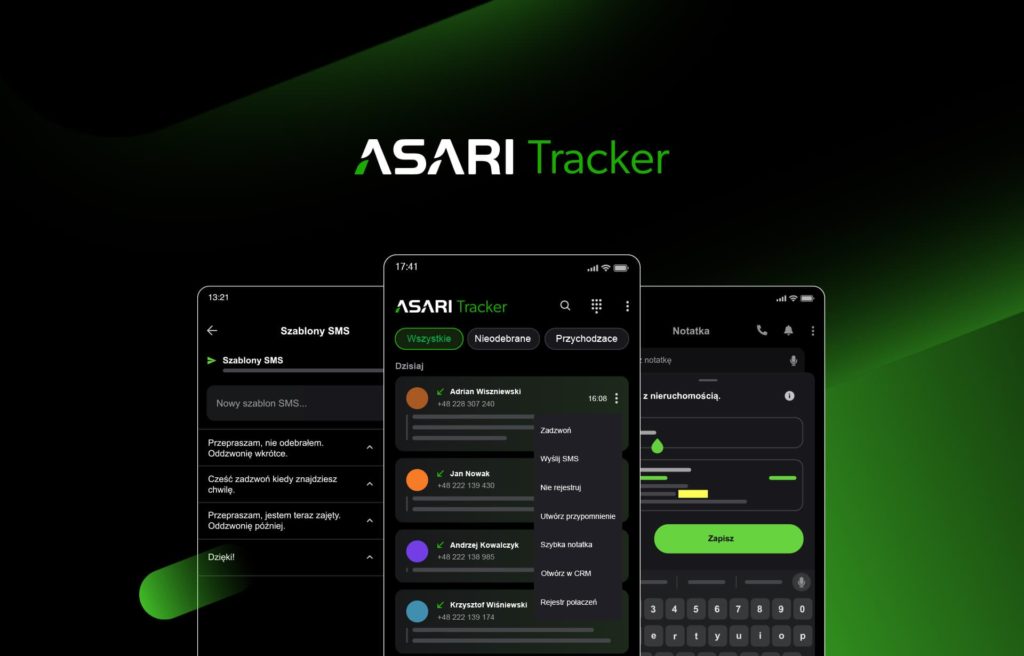
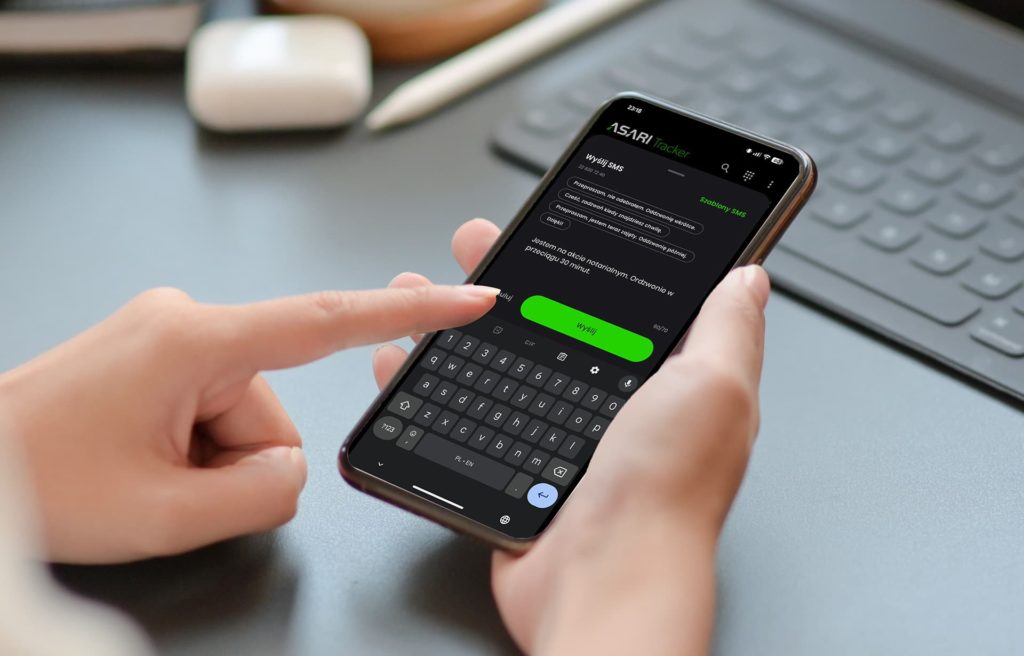
SMS do klienta wyślesz z ASARI Tracker bez przełączania się do innej aplikacji. To jedna z najważniejszych nowości tej wersji. Informację przekażesz od razu po zakończeniu rozmowy. Funkcję uruchomisz z listy połączeń, szczegółów kontaktu, karty rozmowy albo okna połączenia. Wpisujesz własną treść lub korzystasz z gotowych szablonów.
Jakie narzędzia wspierają komunikację SMS?
Komunikację SMS wspierają narzędzia, które ułatwiają przygotowanie wiadomości i późniejsze odnalezienie ustaleń. Oto, co dostajesz razem z funkcją:
| Funkcja | Korzyść dla użytkownika |
|---|---|
| Gotowe szablony wiadomości | Najczęściej używane treści wstawiasz bez ręcznego wpisywania całej wiadomości. |
| Własne szablony użytkownika | Każdy użytkownik tworzy, dodaje, edytuje i porządkuje własne odpowiedzi. |
| Inteligentna organizacja szablonów | Najczęściej wykorzystywane wiadomości wyświetlają się na początku. |
| Historia wysłanych wiadomości | Ułatwia sprawdzenie wcześniejszej korespondencji z danym kontaktem. |
| Wersje robocze wiadomości | Chronią rozpoczętą treść przed przypadkową utratą. |
| Licznik długości i kosztu wiadomości | Pokazuje liczbę znaków i informuje o podziale na kolejne SMS-y, z uwzględnieniem polskich znaków. |
Własny zestaw szablonów każdy użytkownik buduje samodzielnie. Szablony zapisują się lokalnie na jego urządzeniu. Nie wpływają więc na ustawienia innych osób korzystających z programu.
Jak wykorzystać SMS w codziennej pracy?
SMS w codziennej pracy usprawnia obsługę klientów i sprzedaż w wielu branżach. Biuro nieruchomości prześle po rozmowie adres nieruchomości, link do oferty albo potwierdzenie prezentacji. Firma deweloperska poinformuje o inwestycji, dostępnych lokalach lub terminie spotkania. W rekrutacji wiadomość potwierdzi rozmowę i zapowie kolejny etap procesu. W sprzedaży i obsłudze klienta szybko wyślesz podsumowanie ustaleń, materiały dodatkowe i informację o dalszych działaniach.
Gdzie zapisuje się historia wiadomości SMS?
Historia wiadomości SMS wysłanych z ASARI Tracker zapisuje się przy kontakcie. Sprawdzisz w niej datę wysłania i treść każdej wiadomości. To ułatwia powrót do wcześniejszych ustaleń przy kolejnej rozmowie. SMS-y nie synchronizują się z ASARI CRM i są dostępne wyłącznie w ASARI Tracker.
Jak szybciej zapisywać notatki po rozmowie?
Notatki po rozmowie zapiszesz szybciej dzięki szablonom, podpowiedziom i dyktowaniu głosowemu. Informacje zapisane po kontakcie często decydują o jakości dalszej obsługi klienta. Dlatego nowa wersja rozbudowała funkcje tworzenia notatek. Dotychczasowy sposób pracy się przy tym nie zmienia.
Jak działają szablony etapowe Kto, co, dalej?
Szablony etapowe Kto, co, dalej dzielą tworzenie notatki na trzy kroki:
- Kto? – wskazujesz osobę, która uczestniczyła w rozmowie,
- Co? – określasz przebieg rozmowy albo najważniejszą informację,
- Dalej? – zapisujesz kolejne działanie lub ustalenie.
Tracker prowadzi Cię przez kolejne etapy i dopasowuje opcje do rodzaju połączenia. Po zakończonej rozmowie zobaczysz inne podpowiedzi niż po połączeniu nieodebranym. Taki układ utrzymuje spójny sposób opisywania rozmów. Porządkuje też zapisane informacje.
Jak budować notatki z gotowych elementów?
Notatki z gotowych elementów budujesz, wybierając kolejne pozycje zamiast wpisywać pełny opis od początku. W wielu sytuacjach wystarczy krótka informacja. Przykładowy zapis zawiera oznaczenie „Potencjalny kupujący” z dopiskiem „Szuka mieszkania na Mokotowie”.
Takie notatki budują historię obsługi klienta i usprawniają przepływ informacji w zespole. Kolejny użytkownik, który wraca do kontaktu, szybciej sprawdzi wcześniejszy kontekst. Kontynuuje obsługę bez zaczynania od zera.
Co zmieniło się w dyktowaniu notatek głosowych?
Dyktowanie notatek głosowych ma teraz własny mikrofon w oknie notatki. Wcześniej użytkownicy korzystali z dyktowania wbudowanego w klawiaturę telefonu. Ikona mikrofonu jest widoczna niezależnie od modelu urządzenia, a funkcja działa przy każdej klawiaturze. Aplikacja dłużej czeka na dalszą wypowiedź, więc krótkie przerwy nie kończą już tak szybko dyktowania. Podyktujesz także inne pola formularzy, na przykład imię czy nazwisko.
Co dzieje się po zakończeniu rozmowy?
Po zakończeniu rozmowy ASARI Tracker może automatycznie wyświetlić ekran uzupełniania informacji. Od razu dodasz notatkę, ustawisz cel rozmowy albo zaplanujesz kolejne działanie. Gdy notatka jest pusta, Tracker może sam uruchomić dyktowanie. Podyktujesz wtedy podsumowanie bez szukania ikony mikrofonu, póki kontekst rozmowy jest świeży.
Podpowiedzi program dobiera na podstawie Twoich wcześniejszych wyborów. ASARI Tracker zapamiętuje najczęściej wybierane odpowiedzi dla danego kontaktu. W kolejnych rozmowach może pokazywać je przed pozostałymi opcjami.
Jak ASARI Tracker przypomina o kolejnych działaniach?
ASARI Tracker przypomina o kolejnych działaniach dzięki rozbudowanym przypomnieniom połączonym z obsługą rozmów. Rozmowa telefoniczna często prowadzi do następnego kroku. Może to być oddzwonienie do klienta, umówione spotkanie albo dalsza obsługa kontaktu. Przypomnienie tworzysz więc w trakcie codziennych czynności w aplikacji.
Kiedy Tracker proponuje utworzenie przypomnienia?
Tracker proponuje utworzenie przypomnienia po nieodebranym połączeniu i przy zapisywaniu informacji po rozmowie. Dotyczy to wybranych szablonów notatek, na przykład wpisu o umówionym spotkaniu. Po nieodebranym połączeniu Tracker zaproponuje oddzwonienie, a przy notatce o spotkaniu przypomni o jego terminie. Rozmowę wymagającą opisu umieści w kolejce „Uzupełnij”.
Jak działa ekran „Uzupełnij”?
„Uzupełnij” to ekran, który zbiera rozmowy wymagające opisania i prowadzi przez nie w jednej kolejce. Pomaga szybko uporządkować zaległe wpisy po dniu pracy albo serii połączeń. Nie musisz samodzielnie szukać poszczególnych rozmów na liście połączeń. ASARI Tracker prowadzi Cię krok po kroku i pokazuje liczbę spraw pozostałych do przejrzenia.
Połączenia z tego samego numeru odrzucisz w kolejce za jednym razem. Po ostatniej pozycji program wyświetla podsumowanie wykonanych działań. Do kolejki dostaniesz się też ze skrótu, przytrzymując ikonę aplikacji.
Jak Tracker przypomina o zaległych sprawach?
O zaległych sprawach Tracker przypomina dodatkowym powiadomieniem, gdy długo czekają na uzupełnienie. Powiadomienia pojawiają się w ustawionych godzinach pracy. Wskazują rozmowę, która najdłużej czeka na opis. Wracasz do niej od razu, bez przeglądania całej listy połączeń.
Jakie działania wykonasz z poziomu przypomnienia?
Z poziomu przypomnienia wykonasz akcję bez otwierania kolejnych ekranów. Przycisk „Oddzwoń” od razu rozpoczyna połączenie. Opcje „Za 15 minut” i „Za godzinę” ponownie wyświetlą przypomnienie po tym czasie, a „Jutro rano” – następnego dnia rano. Przypomnienia działają nawet po zamknięciu aplikacji lub ponownym uruchomieniu telefonu, więc po restarcie nie trzeba ich tworzyć od nowa.
Co znajdziesz na ekranie głównym ASARI Tracker?
Na ekranie głównym ASARI Tracker znajdziesz wyszukiwarkę, wskaźnik połączenia z serwerem i informacje o aktualizacjach. Na ekranie telefonu możesz też umieścić nowy, kompaktowy widget. Wszystkie te elementy skracają drogę do potrzebnych danych.
Co pokazuje widget i wskaźnik połączenia z serwerem?
Widget pokazuje liczbę aktywnych przypomnień, rozmowy czekające na uzupełnienie i najbliższe działania wymagające uwagi. Dotknięcie elementu przenosi Cię prosto do właściwego miejsca w Trackerze. Wskaźnik połączenia z serwerem z kolei od razu informuje, czy aplikacja ma dostęp do danych. Wiesz więc, czy synchronizacja może przebiegać prawidłowo.
Jak działa wyszukiwarka na ekranie głównym?
Wyszukiwarka na ekranie głównym przeszukuje z jednego pola kontakty, historię połączeń, notatki i przypomnienia. Wyniki trafiają do oddzielnych sekcji. Łatwiej więc odróżnisz kontakt od notatki, przypomnienia czy wpisu w historii połączeń.
Wyszukiwarka uwzględnia polskie znaki, ale znajdzie wyniki także bez znaków diakrytycznych. Wpisanie „Mokotow” odnajdzie „Mokotów”, a „Lodz” – „Łódź”. Szukasz kilkoma słowami naraz, a dopasowania są wyróżnione. Aplikacja zapamiętuje ostatnie wyszukiwania i podsuwa je jako podpowiedzi.
Gdzie zobaczysz informacje o aktualizacjach?
Informacje o aktualizacjach zobaczysz bezpośrednio na ekranie głównym ASARI Tracker. Szybciej sprawdzisz, czy jest dostępna nowa wersja aplikacji. Nie musisz szukać jej samodzielnie w sklepie Google Play.
Co widać w oknie połączenia podczas rozmowy?
W oknie połączenia widać najważniejszy kontekst klienta przez cały czas trwania rozmowy. Rozpoznawanie klienta nie jest w ASARI Tracker nowością, ale całe okno przeszło przebudowę. Kluczowe informacje pojawiają się szybciej i zajmują mniej miejsca na ekranie.
Jakie informacje o rozmówcy pokazuje ASARI Tracker?
ASARI Tracker pokazuje imię i nazwisko rozmówcy, nazwę firmy, opiekuna kontaktu i ostatnią notatkę, zależnie od dostępnych danych. Tracker automatycznie rozpoznaje osoby zapisane w ASARI CRM, gdy tylko ktoś zadzwoni. Numer spoza bazy też zostanie tak oznaczony. Dodatkowe pola i opcje kryje przycisk „Więcej”, dzięki czemu ekran pozostaje czytelny.
Podczas pobierania danych Tracker nie pokazuje pustego ekranu. Od razu widzisz zarys karty kontaktu, który uzupełnia się pobranymi informacjami. Przejścia między ekranami są dzięki temu płynniejsze i bardziej przewidywalne.
Jak sprawdzić historię kontaktu i powiązania z CRM?
Historię kontaktu sprawdzisz w jego rejestrze, do którego przejdziesz z listy połączeń. W jednym miejscu widać wcześniejsze rozmowy, notatki i SMS-y wysłane z ASARI Tracker. Są tam też powiązane rekordy, takie jak nieruchomości, poszukiwania czy szanse sprzedaży.
ASARI Tracker zachowuje powiązania rozmów z rekordami zapisanymi w ASARI CRM. Rozmowę połączysz z właściwą nieruchomością, poszukiwaniem albo szansą sprzedaży przypisaną do kontaktu. Przy jednym powiązanym rekordzie program może zrobić to automatycznie, a przy kilku wybierasz pozycję sam. Dostępne jest również wyszukiwanie nieruchomości z bazy ASARI CRM.
Gdy w trakcie rozmowy pojawi się kolejne połączenie, każde dostaje własną zakładkę. Wygodnie przełączasz się między rozmowami bez utraty kontekstu. Szybciej wracasz też do wcześniej rozpoczętych połączeń.
Co zmieniło się na liście połączeń?
Lista połączeń w nowym ASARI Tracker pokazuje więcej informacji bez otwierania szczegółów kontaktu. Widzisz na niej notatkę przypisaną do konkretnej rozmowy, status synchronizacji i status przypomnienia. Rozmowy wymagające uzupełnienia mają osobne oznaczenie, dzięki któremu łatwo je odnajdziesz.
Jakie informacje są widoczne na liście połączeń?
Na liście połączeń widoczna jest notatka dotycząca konkretnej rozmowy, a nie wyłącznie całego kontaktu. Dwie rozmowy z tym samym klientem mogą więc mieć osobny kontekst. Ostatnia notatka przypomina temat wcześniejszej rozmowy. Status synchronizacji informuje o zapisaniu danych, a status przypomnienia pokazuje, czy dla rozmowy je utworzono.
Jakie działania wykonasz prosto z listy połączeń?
Prosto z listy połączeń wykonasz najczęstsze działania bez otwierania dodatkowych widoków:
- dzwonisz do klienta albo wysyłasz mu SMS,
- dodajesz notatkę lub tworzysz przypomnienie,
- ustawiasz cel rozmowy i źródło kontaktu,
- przechodzisz do historii kontaktu,
- oddzwaniasz szybko, przesuwając rekord połączenia w prawo.
Jak filtrować i porządkować rozmowy?
Rozmowy filtrujesz według rodzaju: wszystkie, przychodzące, wychodzące albo nieodebrane. Nowa oś czasu grupuje połączenia według dat. Kolorowe awatary z inicjałami kontaktów i wyróżnione połączenia nieodebrane ułatwiają przeglądanie historii. Najważniejsze kontakty odnajdujesz dzięki temu szybciej.
Jak wybrać cel rozmowy bez rozwijania listy?
Cel rozmowy wybierzesz bez rozwijania listy, bo najczęściej używane cele mogą pojawiać się jako przyciski. ASARI Tracker potrafi też podpowiedzieć cel na podstawie wcześniejszych wyborów dla danego kontaktu. Pełną konfigurację celów ustawiasz w ASARI CRM. Po synchronizacji zmiany trafiają na telefon.
Co daje nowy ASARI Tracker w codziennej pracy?
Nowy ASARI Tracker skraca drogę od rozmowy telefonicznej do zapisania informacji i zaplanowania kolejnego działania. W jednym narzędziu rozpoznasz klienta, sprawdzisz kontekst kontaktu i wyślesz SMS. Dodasz też notatkę, ustawisz przypomnienie i wrócisz do zaległych rozmów. Rozmowy, notatki, przypomnienia i historia kontaktu są pod ręką przez cały dzień pracy z klientami. Zespół szybciej wraca do wcześniejszych ustaleń.