
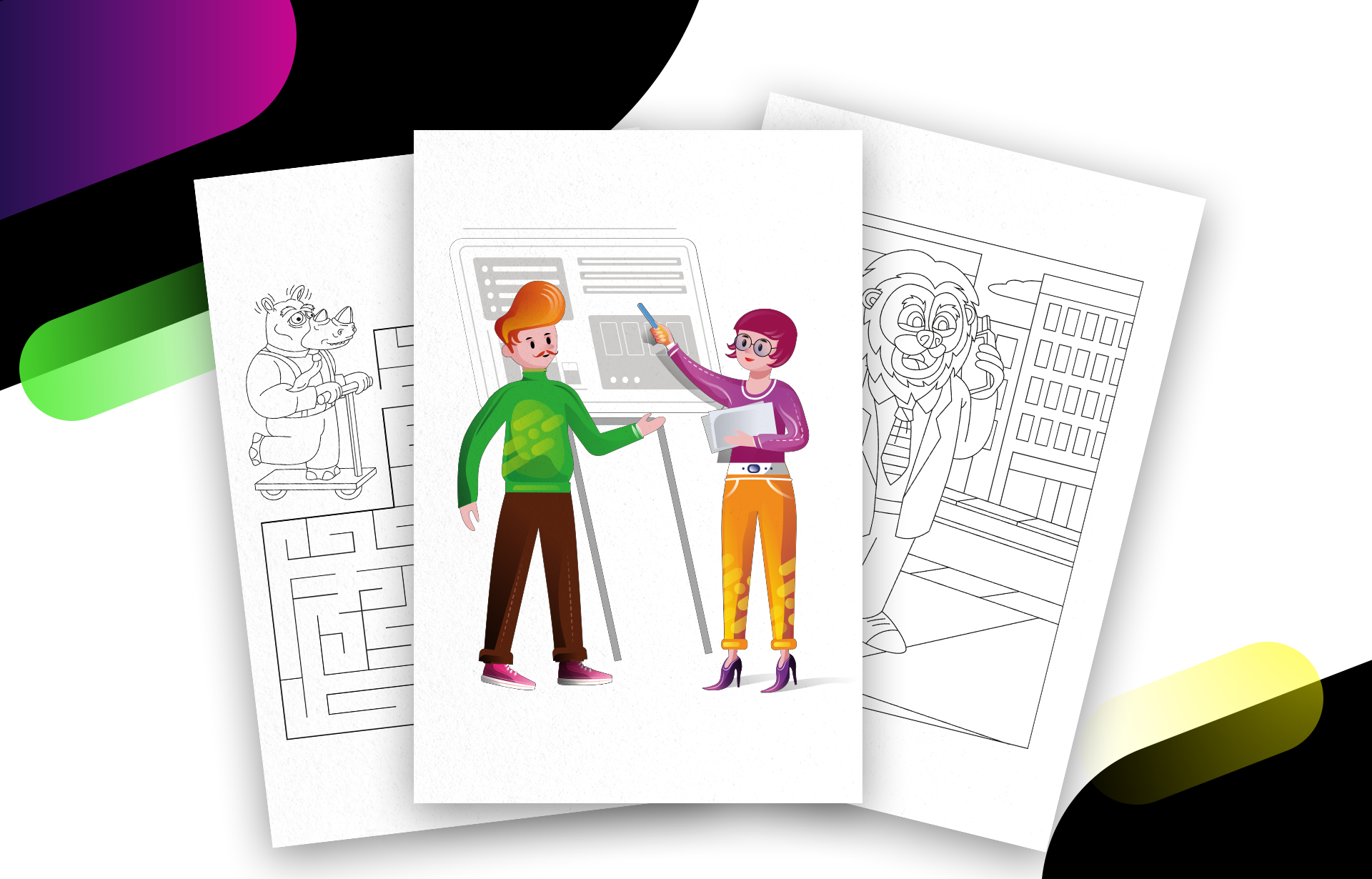
Kreator Dokumentów to moduł ASARI CRM do tworzenia wzorów umów, wniosków i protokołów, które same wypełniają się danymi z systemu CRM. Jego możliwości sięgają jednak dalej. Przygotujesz w nim na przykład spersonalizowaną kolorowankę na Dzień Dziecka. Docenią ją klienci, którzy przychodzą na spotkanie ze swoimi pociechami. Poniżej znajdziesz odpowiedzi na pytania, po co Ci taka kolorowanka i jak krok po kroku zbudować ją z szablonów i wzorców.
Table of content
- Dlaczego warto mieć kolorowankę dla dzieci klientów?
- Czym kolorowanka z ASARI CRM różni się od zwykłej?
- Jakie wersje Kreatora Dokumentów są w ASARI CRM?
- Jak dodać szablon kolorowanki w Kreatorze Dokumentów?
- Jak wkleić kod kolorowanki i udostępnić szablon?
- Jak wydrukować kolorowankę z karty klienta?
- Co dają Wzorce w wersjach Corporate i Enterprise?
- Jak złożyć kolorowankę we Wzorzec?
- Do czego jeszcze wykorzystasz Wzorce i szablony?
Dlaczego warto mieć kolorowankę dla dzieci klientów?
Kolorowanka dla dzieci klientów pomaga, bo dzieci pełnią ważną rolę w procesie zakupowym. To nie tylko Twoi przyszli klienci, ale też negocjacyjni oponenci. Ich nastawienie może sprzyjać Twoim działaniom sprzedażowym wobec rodziców. Zdobycie przychylności dzieci albo znalezienie im zajęcia bywa więc dla Ciebie bardzo korzystne.
Czym kolorowanka z ASARI CRM różni się od zwykłej?
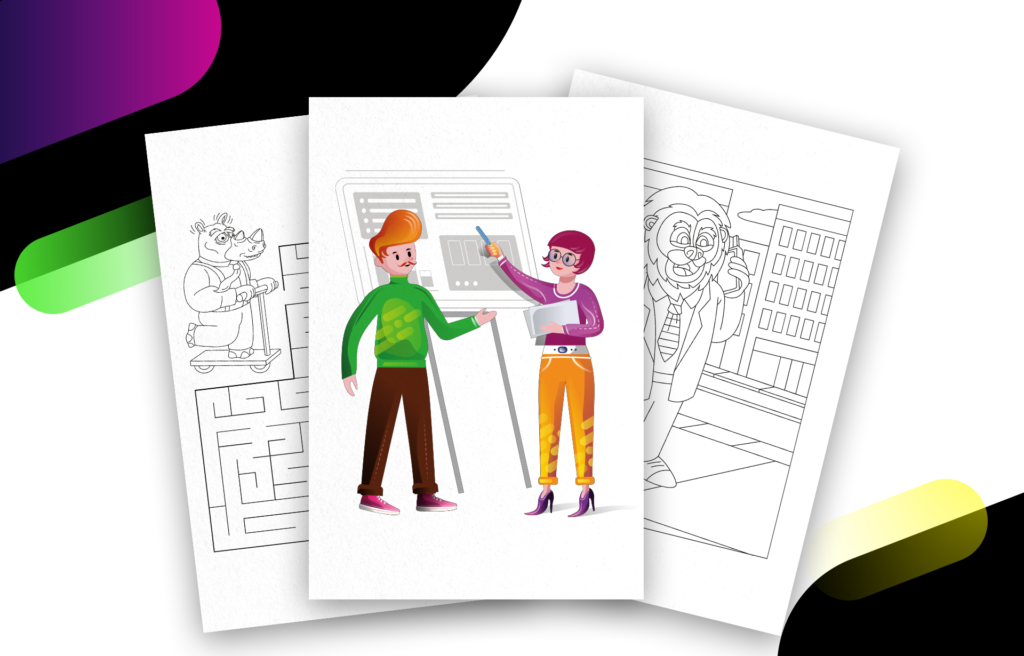
Kolorowanka z ASARI CRM różni się od zwykłej książeczki do malowania tym, że niesie Twoją markę. Znajdą się na niej Twoje logo, dane kontaktowe, a nawet specjalna dedykacja na okładce. Co więcej, wszystko to wygeneruje się automatycznie z systemu CRM. Wystarczy przygotować odpowiedni szablon i go wydrukować.
To dobry moment, żeby sprawdzić ustawienia konta (Ustawienia > Dane firmy) w ASARI CRM i potwierdzić, że jest tam aktualne logo i uzupełnione informacje o firmie.
Jakie wersje Kreatora Dokumentów są w ASARI CRM?
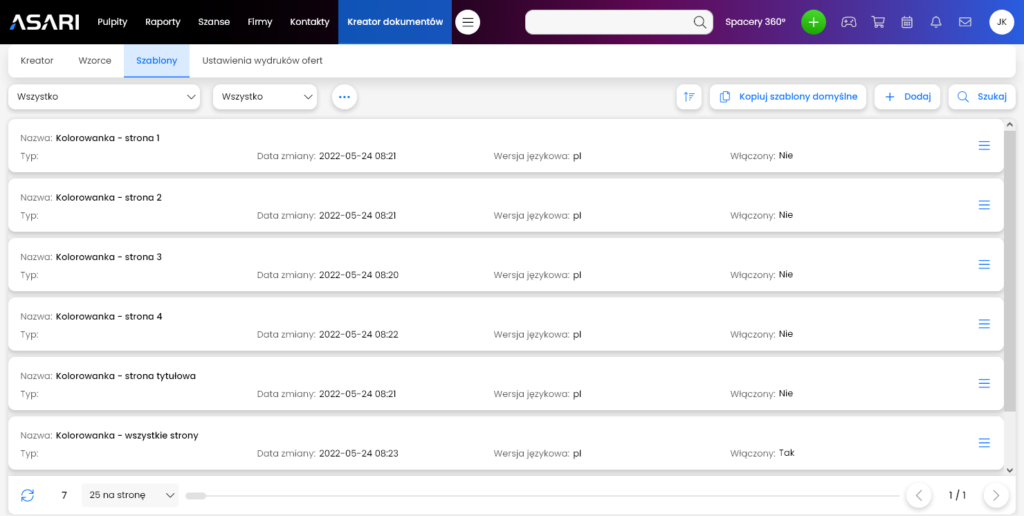
Kreator Dokumentów w ASARI CRM wygląda różnie w zależności od pakietu, zarówno w programie dla biur nieruchomości, jak i w wersji ogólnej. W wersji Business masz do dyspozycji Szablony, czyli pojedyncze, finalne wzory dokumentów. Wersje Corporate i Enterprise dodają zakładki Wzorce i Kreator do bardziej zaawansowanego zarządzania szablonami. Najważniejsze jest to, że kolorowankę przygotujesz w każdej wersji ASARI.
Niezbędna paczka materiałów: jeśli chcesz zrobić w swojej firmie własną kolorowankę, pobierz poniższe pliki. Dzięki nim w kilka minut zobaczysz w ASARI CRM gotowy projekt.
Jak dodać szablon kolorowanki w Kreatorze Dokumentów?
Szablon kolorowanki dodajesz w menu Kreator Dokumentów, w zakładce Szablony, przyciskiem Dodaj. W ASARI CRM w wersji Business cały dokument mieści się w jednym pliku. Od zdefiniowania tego szablonu zaczyna się cała praca. Kolejne ustawienia wybierasz w oknie, które się otworzy.
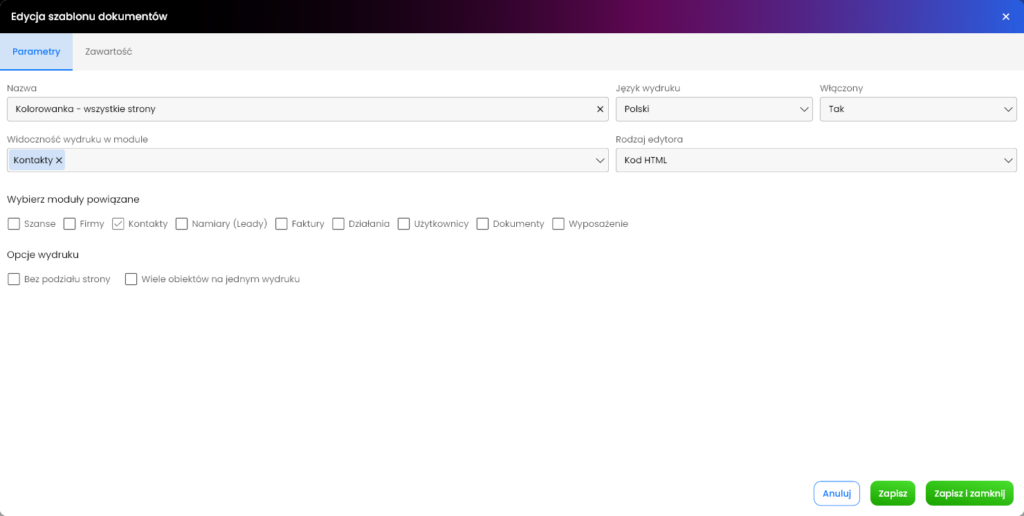
W polu Widoczność wydruku w module wybierz Kontakty. Tam szablon będzie dostępny do wydruku i stamtąd system podstawi dane do treści. Potem nadaj dokumentowi nazwę, w polu Włączony wybierz Tak, a Rodzaj edytora zmień na Kod HTML. Edytor wizualny przyda Ci się innym razem, szczególnie przy tworzeniu własnych dokumentów.
Jak wkleić kod kolorowanki i udostępnić szablon?
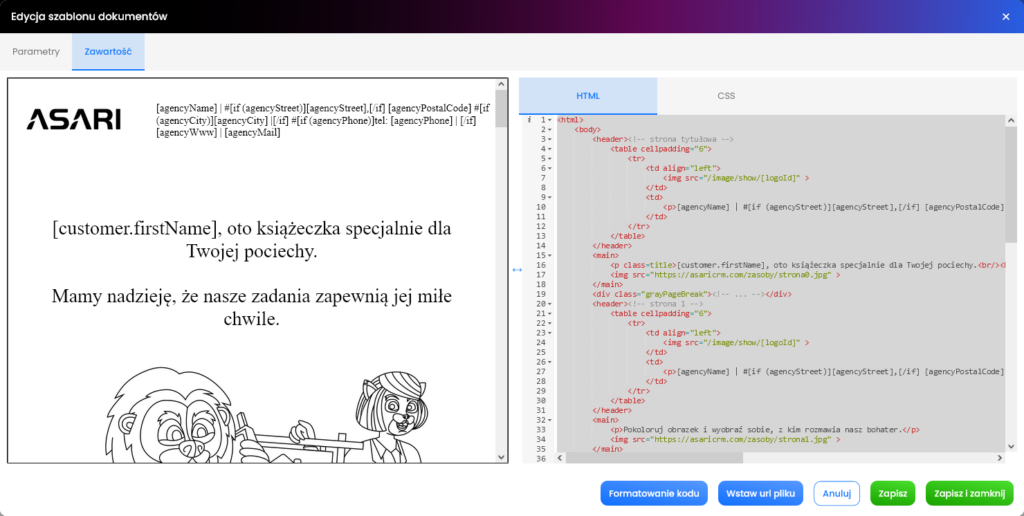
Kod kolorowanki wklejasz w zakładce Zawartość, do której przechodzisz po zapisaniu ustawień. W sekcji HTML umieść treść pliku kolorowanka_wszystkie strony_html.txt z pobranej paczki. Do zakładki CSS wklej zawartość pliku kolorowanka_css.txt. Po zapisie zostaje już tylko udostępnienie szablonu użytkownikom.
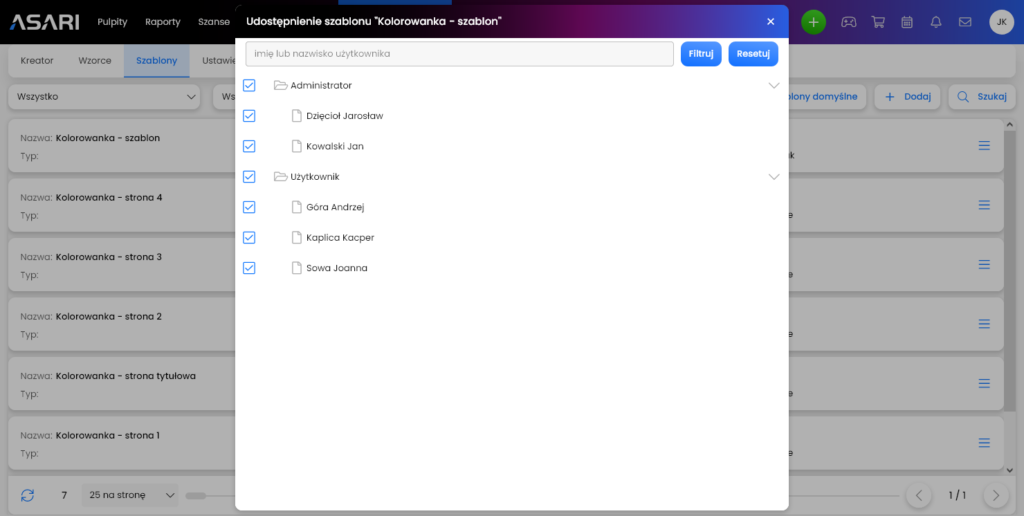
Szablon udostępnisz w panelu Udostępnij. Uruchomisz go na liście dokumentów z poziomu menu po prawej stronie. Wybierasz tam użytkowników, którzy będą mogli drukować kolorowankę.
Jak wydrukować kolorowankę z karty klienta?
Gotową kolorowankę wydrukujesz w module Klienci. Wchodzisz w wybrany kontakt i klikasz Drukuj. Następnie wskazujesz szablon i przechodzisz dalej. Wygenerowany dokument od razu wyślesz na drukarkę.
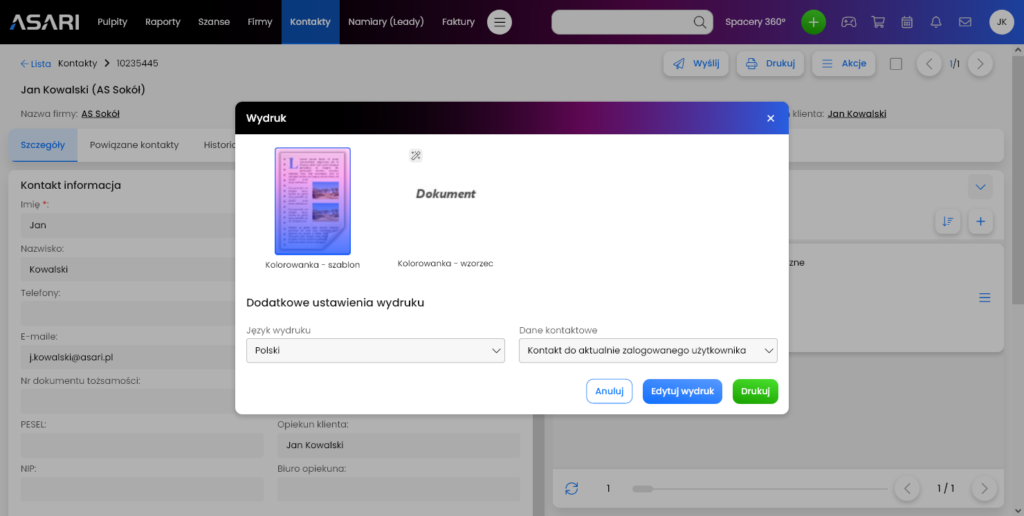
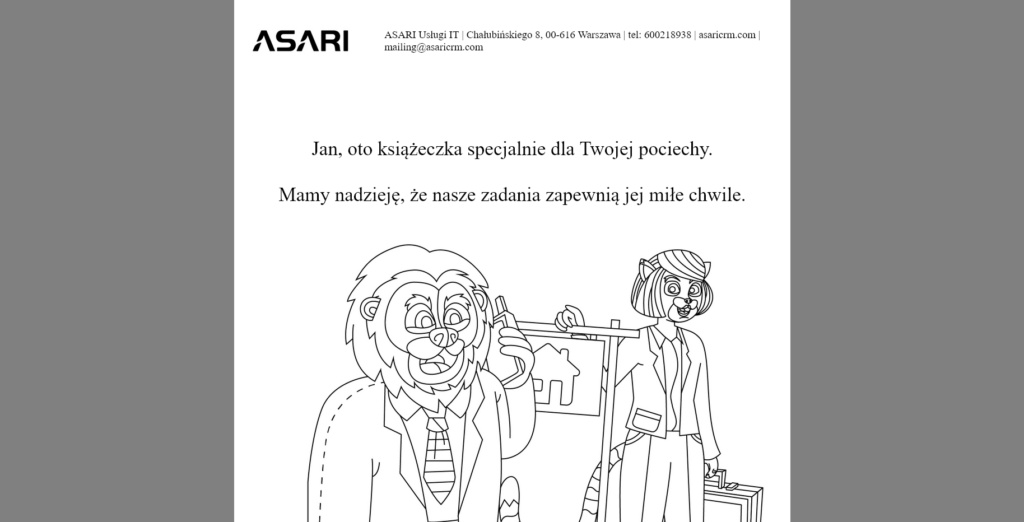
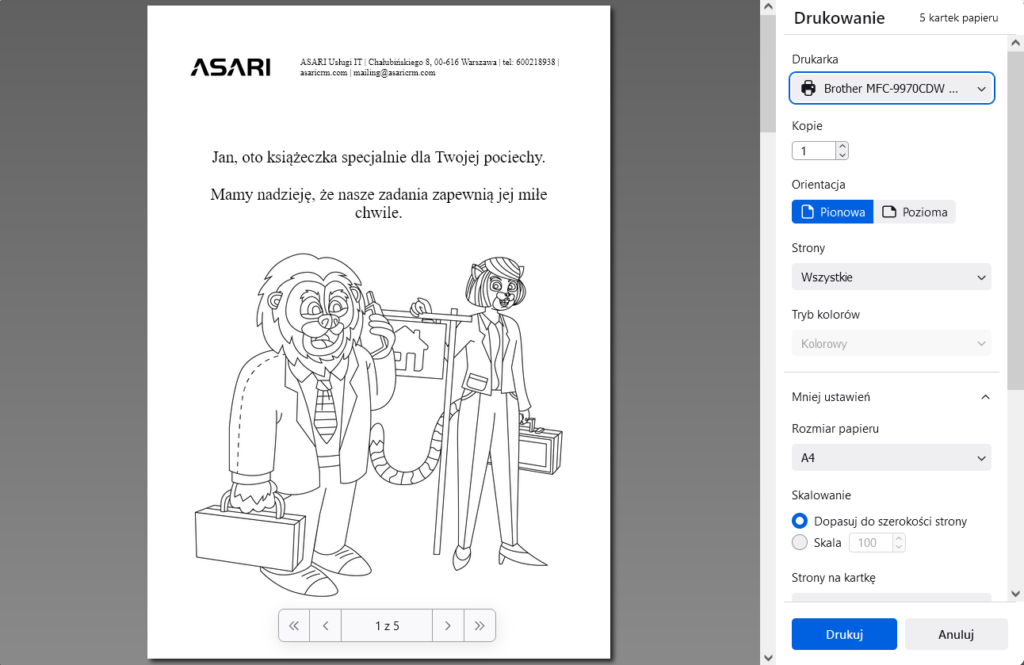
Drukując dokument, sprawdź, czy włączone jest drukowanie obrazków. Warto też wyłączyć wydruk nagłówka i stopki.
Zwróć uwagę na dedykację dla klienta na stronie tytułowej. W tym przykładzie to imię pobrane z karty kontaktu. Może to być jednak dowolna informacja dostępna przy kontakcie.
Co dają Wzorce w wersjach Corporate i Enterprise?
Wzorce w wersjach Corporate i Enterprise dają przede wszystkim elastyczność, bo łączą pojedyncze strony w jeden dokument. We wzorcu dowolnie ustalasz kolejność stron. Łączysz w nim też szablony, które zbierają informacje z różnych części aplikacji. Stronę używaną w kilku wzorcach dodajesz tylko raz. Zmiana jej treści od razu pokazuje się we wszystkich dokumentach, które z niej korzystają.
Jak złożyć kolorowankę we Wzorzec?
Kolorowankę złożysz we Wzorzec po dodaniu każdej jej strony osobno w Szablonach. Kod pojedynczych stron znajdziesz w paczce w plikach kolorowanka_strona0_html.txt, kolorowanka_strona1_html.txt i kolejnych. Kod CSS jest dla każdej strony taki sam i czeka w pliku kolorowanka_css.txt. Gdy wszystkie strony są już szablonami, wejdź w zakładkę Wzorce i kliknij Dodaj.
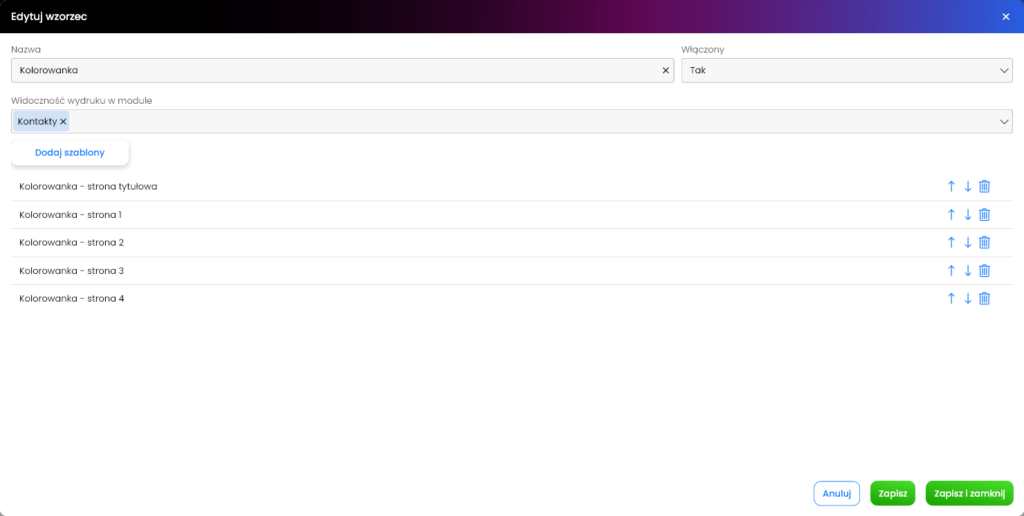
W otwartym panelu nadaj nazwę, pole Włączony ustaw na Tak i wskaż moduł, w którym dokument ma być widoczny. W tym przypadku to również Kontakty. Potem w menu Dodaj szablony wybierz strony i ich kolejność. Gotowy Wzorzec drukujesz tak samo jak Szablon.
Pobierz kolorowankę do druku i zobacz, jak wygląda nasza wersja finalna. Porównasz ją z tym, co udało Ci się stworzyć.
Do czego jeszcze wykorzystasz Wzorce i szablony?
Wzorce i szablony wykorzystasz nie tylko przy okazji Dnia Dziecka. Z tych samych stron kolorowanki zbudujesz kilka dokumentów: wersję bez strony tytułowej, same strony do malowania albo same zadania. W pracy biura przygotujesz w ten sposób na przykład różne wersje tej samej umowy z innymi załącznikami. Tym samym usprawnisz obieg dokumentów, ich generowanie i zarządzanie aktualizacjami.